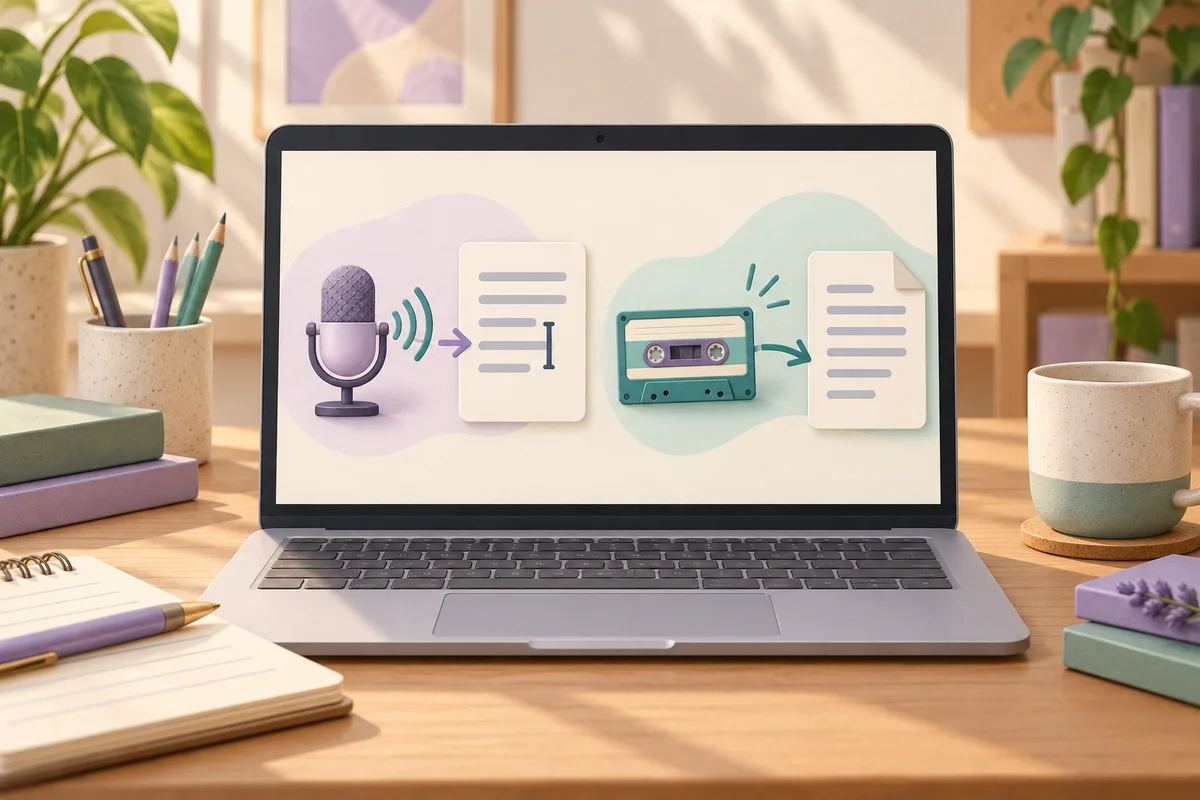
Die Windows-Spracheingabe eignet sich, wenn du einen neuen Text direkt in ein Eingabefeld diktieren möchtest. Word Transkribieren passt besser zu vorhandenen Interviews und zur Arbeit mit Aufnahmen, die du beim Korrigieren erneut anhören musst. Hinter ähnlichen Mikrofonsymbolen stehen unterschiedliche Abläufe, Speicherorte und Voraussetzungen beim Abonnement.
Text am Cursor oder Arbeit mit einer Aufnahme?
Unter Windows 11 öffnest du die Spracheingabe mit Windows+H, während der Cursor in einem bearbeitbaren Textfeld steht. Du brauchst ein Mikrofon und eine Internetverbindung. Microsoft beschreibt dafür die Online-Spracherkennung von Azure. Die Wörter erscheinen an der aktuellen Schreibposition. Das passt zum Entwurf einer E-Mail oder eines Dokuments, weniger zur Verwaltung einer Sammlung aufgezeichneter Gespräche.
Entscheidend ist die Eingabesprache. Mit Windows+Leertaste wechselst du zwischen installierten Eingabesprachen. Diese Einstellung kann von der Anzeigesprache des Systems abweichen. Microsoft führt für Windows 11 Deutsch, Dänisch und mehrere englische Varianten auf. Das optionale Sprachpaket für Spracherkennung muss laut Anleitung nicht zusätzlich installiert werden. Prüfe zunächst die gewählte Tastatursprache, statt wahllos Sprachkomponenten herunterzuladen.
Word Transkribieren bietet dagegen einen Arbeitsbereich für Audio. Du kannst direkt aufnehmen oder WAV-, MP4-, M4A- und MP3-Dateien hochladen. Nach der Verarbeitung erhältst du Text mit Zeitstempeln und einer Aufteilung nach Sprechern. Ein Klick auf einen Zeitstempel spielt die zugehörige Stelle ab. Du kannst Passagen korrigieren, einen Sprechernamen im gesamten Transkript ändern und einzelne Abschnitte oder den vollständigen Text ins Dokument übernehmen.
Für Word im Web nennt Microsoft eine Anmeldung bei Microsoft 365 und den neuen Microsoft Edge oder Chrome. Die Desktopfunktion für Windows ist für kommerzielle Microsoft-365-Mandanten dokumentiert. Eine vorhandene Schaltfläche „Diktieren“ belegt daher noch nicht, dass deinem Konto jede Variante von Transkribieren offensteht.
Kontingente und Speicherort gehören zur Auswahl
Microsoft nennt für Microsoft-365-Abonnenten monatlich 300 Minuten hochgeladene Audiodateien. Für Nutzer mit einer Microsoft-Copilot-Lizenz führt die Anleitung separat 30.000 Uploadminuten auf. Damit sind bestimmte Lizenzkategorien gemeint. Ein kostenloser Zugang zum Copilot-Chat ist kein Beleg für das größere Kontingent. Einen einheitlichen Abonnementpreis für sämtliche Länder und Kontotypen liefert diese Anleitung ebenfalls nicht.
Ein hypothetisches Forschungsprojekt mit sechs einstündigen Interviews benötigt 360 Uploadminuten. Schon diese Aufnahmen überschreiten das gewöhnliche Kontingent von 300 Minuten. Das ist eine Kapazitätsrechnung, kein Ergebnis eines Transkriptionstests. Kläre die Berechtigungen deines Kontos, bevor du einen größeren Arbeitsplan darauf aufbaust.
Word speichert sowohl hochgeladene als auch direkt aufgezeichnete Audiodateien im OneDrive-Ordner Transcribed Files. Microsoft erklärt, dass du die Aufnahmen dort löschen kannst. Kläre deshalb, wer das Ausgangsmaterial aufbewahren soll und ob deine Organisation diesen Cloudspeicher erlaubt. Eine lokale Sicherung entfernt die vorhandene OneDrive-Kopie nicht automatisch.
Zu einem Word-Dokument gehört jeweils ein Transkript. Eine neue Transkription ersetzt den bisherigen Inhalt im Transkriptionsbereich. Bereits ins Dokument übernommener Text bleibt erhalten. Ein eigenes Dokument pro Interview erleichtert daher die Zuordnung von Aufnahme und Korrekturen. Außerdem gibt die Freigabe des Dokuments nicht automatisch Zugriff auf die Audiowiedergabe. Die Datei in OneDrive benötigt eine gesonderte Freigabe mit passenden Berechtigungen.
Welche Arbeit soll das Werkzeug übernehmen?
| Anforderung | Windows-11-Spracheingabe | Word Transkribieren |
|---|---|---|
| Text während des Sprechens | Einfügen an der Cursorposition | Transkript nach Aufnahme und Verarbeitung |
| Vorhandene Datei verwenden | Dokumentierter Ablauf ist Mikrofondiktat | Upload von WAV, MP4, M4A oder MP3 |
| Ein Zitat nachprüfen | Den diktierten Text korrigieren | Zeitstempel zur Wiedergabe und bearbeitbare Sprechernamen |
| Netzwerk | Online-Spracherkennung | Internet und Cloudverarbeitung |
| Audioablage in diesem Ablauf | Keine Aufnahmebibliothek beschrieben | OneDrive-Ordner Transcribed Files |
| Wesentliche Zugangsvoraussetzung | Windows-Funktion und Eingabesprache | Microsoft-365-Berechtigung und Uploadkontingent |
Nutze die Spracheingabe, wenn du eigene Formulierungen verfasst. Wähle Word Transkribieren, wenn der Rückweg zur Aufnahme wichtiger ist als sofort sichtbare Wörter. Keine dieser Empfehlungen bedeutet, dass du den erkannten Text ungeprüft veröffentlichen solltest.
In einem hypothetischen Interviewprojekt könnte eine Forscherin ihre Einleitung mit Windows+H diktieren und das eigentliche Gespräch mit Word Transkribieren bearbeiten. Die Einleitung ist ein neu verfasster Text. Das Interview ist Quellenmaterial, das am Audio geprüft werden muss. Diese Trennung verhindert, dass eine diktierte Erinnerung wie ein kontrolliertes wörtliches Zitat behandelt wird.
Zehn Minuten für einen brauchbaren Probelauf
Wähle zunächst die gewünschte Windows-Eingabesprache. Diktiere innerhalb von zwei Minuten einen Absatz mit einem Namen, einer Zahl und einer Korrektur. Prüfe die Einfügeposition. Schalte die automatische Zeichensetzung passend zum Entwurf ein oder aus und lies das Ergebnis. Allein eine schnelle Ausgabe zeigt noch nicht, ob der Text brauchbar ist.
Lade in den nächsten drei Minuten eine kurze, unkritische Audiodatei in Word hoch. Lass den Bereich Transkribieren während der Verarbeitung geöffnet. Microsoft weist darauf hin, dass die Verarbeitung bis zur Dauer der Aufnahme benötigen kann. Eine lange Datei gehört deshalb nicht in diesen kurzen Probelauf.
Verwende weitere drei Minuten auf die eigentliche Kontrolle: Öffne Zeitstempel, berichtige einen Namen und benenne einen Sprecher um. Übernimm einen Abschnitt ins Dokument. Damit findest du heraus, ob der Korrekturablauf zur späteren Aufgabe passt. Eine allgemeine Genauigkeitsquote lässt sich daraus nicht ableiten.
Suche zum Schluss zwei Minuten lang nach der Aufnahme in OneDrive und prüfe die Freigaben. Soll jemand anderes das Material kontrollieren, braucht diese Person den vorgesehenen Zugriff auf Dokument und Audio. Lösche anschließend die entbehrliche Probe entsprechend deinen eigenen Aufbewahrungsregeln.
Offline bedeutet hier eine andere Windows-Funktion
Die Spracheingabe ist nicht mit dem Sprachzugriff gleichzusetzen. Microsoft beschreibt für den Sprachzugriff eine lokale Erkennung nach dem ersten Download der Sprachdateien. Voraussetzung ist Windows 11 ab Version 22H2. In der dortigen Sprachliste stehen Deutsch und Englisch, aber kein Dänisch. Das ist für unterstützte Offline-Diktate und die Sprachsteuerung des PCs relevant. Windows+H wird dadurch nicht zur Offlinefunktion.
Außerdem dokumentiert Microsoft Fluid dictation für englische Spracheinstellungen auf Copilot+ PCs. Heruntergeladene lokale Modelle können Grammatik überarbeiten und Füllwörter entfernen. Diese lokale Nachbearbeitung hebt die genannte Internetanforderung der Spracheingabe nicht auf. Bei Zitaten solltest du solche Veränderungen prüfen oder die Option deaktivieren. Sprachliche Glättung ist kein Beleg für eine wortgetreue Transkription.
Ein Interview über die Computerlautsprecher in die Spracheingabe einzuspielen, ersetzt einen Dateiupload schlecht. Microsoft erklärt, dass die Echounterdrückung Audio aus den Lautsprechern unterdrückt. Für gespeicherte Aufnahmen ist der Upload in Word der dokumentierte Weg. Ebenso solltest du Words Sprecheraufteilung überprüfen, bevor du eine Aussage einer bestimmten Person zuordnest.
Wann Notibo nach der Aufnahme passt
Notibo ist eine Option, wenn du ein Transkript mit Zusammenfassung und Kernpunkten statt eines zeitgestützten Prüfbereichs in Word möchtest. Die Web-App zeichnet im Browser auf und nimmt Audio- oder Videodateien bis 50 MB an. Eine Aufnahme kann bis zu zwei Stunden dauern; lange Aufnahmen werden in Teilen gespeichert und zusammengefügt. Aufnahmebasierte Karteikarten und zeitlich verteilte Wiederholungen gehören zu Pro.
Notibos Transkript enthält keine Zeitstempel, und Sprecherkennzeichnungen werden nicht zugesichert. Für die oben beschriebene Kontrolle über gezielte Wiedergabe ist Word Transkribieren daher geeigneter. Notibo verarbeitet Audio in der Cloud, mit EU-Speicherung und US-Datenverarbeitern. Eine laufende Aufnahme kann bei geöffneter Seite einen Netzausfall überstehen und nach Rückkehr der Verbindung hochgeladen werden. Das ist keine Offline-Transkription. Wähle vorher eine Hauptsprache, weil Sprachwechsel während der Aufnahme Fehler verursachen können.
Weitere Vergleiche
- Google Docs-Spracheingabe oder Notibo für Aufnahmen?
- Aiko oder Apples Diktierfunktion: Datei oder neuer Text?
Dieser Vergleich von Notibo beruht auf Herstellerdokumentation, geprüft am 20. Oktober 2026. Er ist kein gemessener Genauigkeitstest. Die Beispiele sind Vorschläge für deine eigene Prüfung.