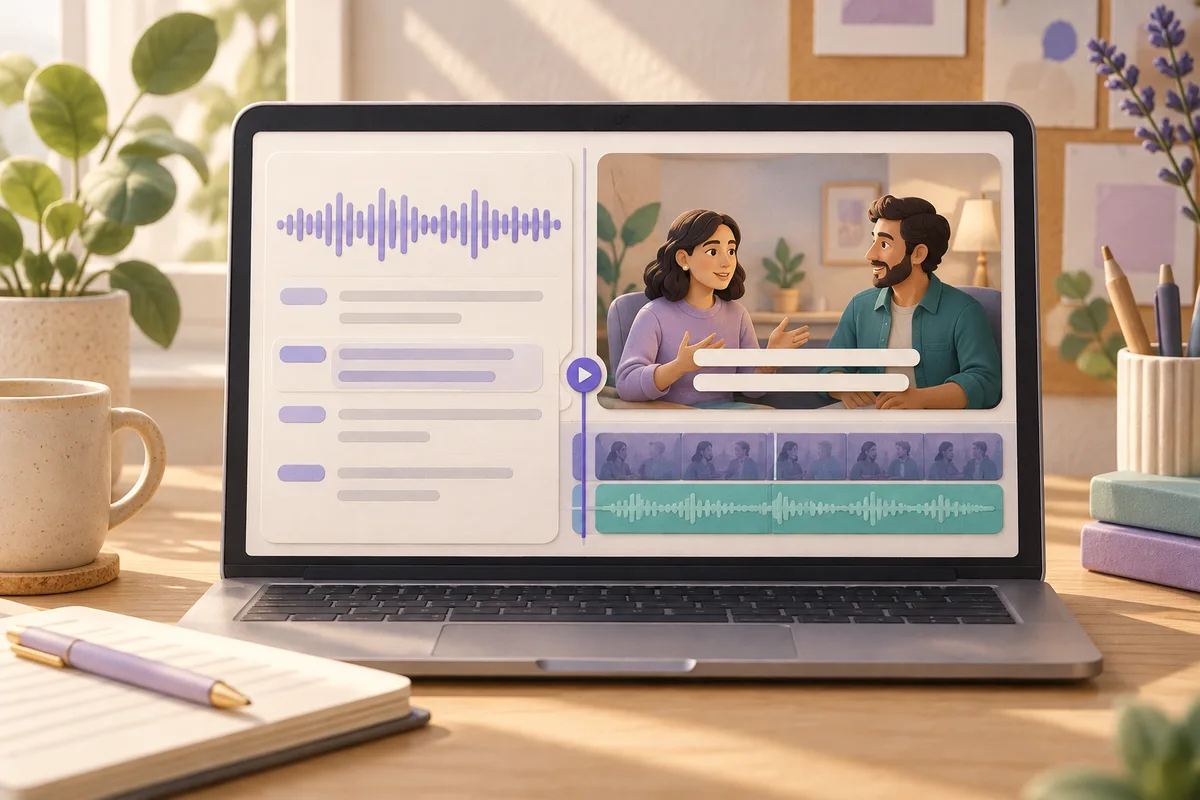
Wähle Buzz, wenn du hauptsächlich lesbaren Text aus einer Aufnahme brauchst und Untertitel nur gelegentlich exportieren möchtest. Wähle Subtitle Edit, wenn eine zeitlich passende Untertiteldatei das eigentliche Ergebnis ist. Beide können Erkennungsentwürfe erzeugen. Ein Transkript braucht richtigen Wortlaut, Untertitel zusätzlich brauchbare Einblendungszeiten und Zeilenumbrüche.
Buzz bietet mehrere Wege zum Transkript
Das offizielle Buzz-Projekt nennt Audio- und Videotranskription, laufende Mikrofontranskription sowie Exporte als TXT, SRT und VTT. Die Transkriptansicht enthält Suche, Wiedergabesteuerung und Geschwindigkeitsanpassung. Nutze diese Möglichkeiten zur Prüfung des Entwurfs, bevor du den Text weiterverarbeitest.
Die Buzz-FAQ erklärt Offline-Nutzung mit heruntergeladenen Modellen, beschreibt aber auch eine optionale OpenAI-API-Verbindung zu einem entfernten Server. Modelle mit der Endung .En sind ausschließlich für Englisch gedacht. Wähle für deutsche oder dänische Sprache deshalb kein englisches Modell, nur weil der Download gerade naheliegt.
Entscheide vor dem Import sensibler Aufnahmen über den Verarbeitungsweg. Lokale Erkennung und ein externer Dienst sind unterschiedliche Einrichtungen, obwohl sie im selben Programm beginnen. Bereite das lokale Modell vor, wenn du ohne Verbindung arbeiten willst. Probiere anschließend eine unkritische Datei, statt erst kurz vor der Abgabe eine fehlende Voraussetzung zu entdecken.
Für Interviewzitate in einem Bericht exportierst du das Format, das die Textarbeit benötigt. Eine reine Textkopie kann für Kommentare und Zitatprüfung ausreichen. Du musst nicht jede Aussage in einen Untertitelblock einpassen, wenn niemand diese Blöcke zusammen mit einem Video sehen soll.
Subtitle Edit stellt die Untertitel in den Mittelpunkt
Die Dokumentation von Subtitle Edit beschreibt Version 5 als kostenlosen, quelloffenen Untertiteleditor für mehrere Plattformen. Das Werkzeugverzeichnis nennt unter anderem das Aufteilen langer Zeilen, Änderungen der Einblendungsdauer, Zeitverschiebungen und die Bearbeitung an einer Wellenform. Das passt zu Text, den das Publikum neben bewegten Bildern lesen muss.
Die Spracherkennungsanleitung führt lokales Whisper CPP für Windows, Linux und macOS sowie Online-Engines auf. Modelle werden bei erster Nutzung heruntergeladen. Optionale Nachbearbeitung passt Zeiten an und teilt oder verbindet Zeilen. Ein Qualitätsbericht markiert Dauerprobleme, Überlappungen und Wiederholungen. Damit ist jedoch kein Personenname als richtig erkannt bestätigt.
Trenne die Wortlautprüfung von der zeitlichen Bearbeitung. Stelle zuerst fest, was gesagt wurde. Entscheide anschließend, wie der Satz erscheinen soll. Sonst musst du nach einer Textkorrektur möglicherweise die sorgfältige Zeilenaufteilung wiederholen, die du um die falschen Wörter herum gebaut hast.
Untersuche bei einer Darstellungswarnung zunächst die Ursache. Vielleicht muss eine Einblendung geteilt oder ihre Zeit verändert werden. Streichst du einen Vorbehalt nur zum Beseitigen einer Warnung, kann sich die Bedeutung ändern. Die Anforderungen der Abgabe sollten diese Entscheidung bestimmen, nicht der Wunsch nach einer sofort völlig unmarkierten Oberfläche.
Vergleiche Ergebnisse statt Modellnamen
| Anforderung | Weg mit Buzz | Weg mit Subtitle Edit |
|---|---|---|
| Text für einen Bericht | Geprüftes Transkript als TXT exportieren | Möglich, aber Untertitelfeinarbeit kann überflüssig sein |
| Untertitelentwurf | SRT oder VTT exportieren und am Ziel prüfen | Text im Untertitelablauf erzeugen |
| Ausführliche Zeitbearbeitung | Eine Fertigstellung nach der Erkennung vorsehen | Die dokumentierten Zeit- und Zeilenwerkzeuge einsetzen |
| Erkennung ohne Internet | Ein heruntergeladenes lokales Modell vorbereiten | Lokale Engine auswählen und Modell vorbereiten |
| Entfernte Erkennung | Die optionale API verändert den Verarbeitungsort | Online-Engines sind Alternativen zur lokalen Verarbeitung |
| Endgültige Abnahme | Wortlaut mit der Aufnahme vergleichen | Wortlaut, Lesbarkeit und Synchronität prüfen |
Ein gleicher Engine-Name beweist keine gleichen Ergebnisse in zwei Abläufen. Halte Modell und Sprache fest, beurteile aber die tatsächliche Ausgabe. Für einen Bericht ist ein brauchbarer Text mit wenig Korrekturaufwand hilfreich. Bei einer veröffentlichten Präsentation kann die sichtbare Erkennung von Timingproblemen mehr Arbeit sparen.
Verwechsle eine Dateiendung nicht mit einer abgeschlossenen Aufgabe. Eine SRT-Datei kann einen falschen Betrag, eine unlesbare Zeile oder eine zu früh eingeblendete Antwort enthalten. Die Abgabe sollte von deren Kontrolle abhängen, nicht nur davon, dass der Exportknopf funktioniert hat.
Eine hypothetische Präsentation mit späterem Vorspann
Angenommen, du darfst eine aufgezeichnete Präsentation untertiteln. Sie enthält eine schnelle Erklärung, eine Pause vor einer Antwort und einen Sprecherwechsel. Mit Subtitle Edit kannst du Erkennung und Untertitelfertigstellung im selben Ablauf organisieren. Prüfe die schnelle Passage auf Lesbarkeit. Die Pause sollte nicht durch einen vorzeitig sichtbaren Antworttext aufgelöst werden.
Nun fügt jemand nach deinem ersten Entwurf einen Vorspann hinzu. Die Untertitel müssen zur überarbeiteten Videofassung passen, nicht zur früheren Erkennungsquelle. Kennzeichne die genaue Videoversion im Abgabenamen und kontrolliere die Synchronität erneut. Das ist eine vorgeschlagene Vorsichtsmaßnahme, kein Bericht über einen Programmfehler.
Brauchst du stattdessen nur Zitate aus derselben Präsentation, kann Buzz der direktere Einstieg sein. Erzeuge den Text, prüfe die Zitate an der Aufnahme und markiere ungeklärte Formulierungen. Präzise Bildschirmzeiten bringen wenig für ein Dokument, das unabhängig vom Video gelesen wird.
Bewahre in beiden Fällen bearbeitbares Arbeitsmaterial auf. Eine kleine Korrektur nach der Abgabe sollte nicht erfordern, die zugrunde liegende Videofassung und den verwendeten Erkennungsentwurf zu erraten. Eine eindeutige Zuordnung erspart dabei unnötige Wiederholungen.
Zehn Minuten für die Abnahmeprobe
Installiere das Programm und beschaffe ein erforderliches lokales Modell vor Beginn. Die Übung bewertet die Ausgabe. Sie verspricht nicht, dass Download oder Erkennung innerhalb von zehn Minuten abgeschlossen sind. Wähle ein kurzes, erlaubtes Video mit einem schwierigen Satz und einer Pause.
- Vergleiche während der ersten drei Minuten Entwurf und gesprochene Wörter. Priorisiere Namen, Mengen und Verneinungen. Erschließe ein unklares Wort nicht allein aus dem Thema.
- Sieh die Passage in den nächsten drei Minuten bei normaler Geschwindigkeit an. Prüfe, ob du jede Einblendung rechtzeitig lesen kannst und ob der Sprecherwechsel verständlich bleibt.
- Verwende zwei Minuten zum Exportieren und Öffnen mit dem richtigen Video im vorgesehenen Player oder Veröffentlichungsablauf. Kontrolliere Sonderzeichen und den letzten Untertitel ebenso wie den Anfang.
- Notiere in den letzten zwei Minuten offene Korrekturen. Ordne die Untertiteldatei der tatsächlich geprüften Videofassung zu.
Ist reiner Text dein Ziel, ersetze die Timingprüfung durch die Kontrolle, ob der Export die vollständige gewählte Passage enthält. Verwende die Zeit nicht auf eine Funktion, die deine Aufgabe gar nicht verlangt.
Notibo passt zu Notizen statt Untertitelfertigstellung
Entscheide dich für Subtitle Edit, wenn zeitlich passende Untertitel geliefert werden müssen. Buzz passt, wenn Transkription im Mittelpunkt steht und seine Verarbeitungsoptionen zu deinem Rechner passen. Notibo bedient einen anderen Zweck: Aus erlaubter Browseraufnahme oder Audio- beziehungsweise Videoupload entstehen ein Transkript und strukturierte Notizen mit Zusammenfassung und Kernpunkten.
Notibo ist kein Untertiteleditor, und sein Transkript enthält keine Zeitstempel. Die Verarbeitung erfolgt in der Cloud mit EU-Speicherung und US-Dienstleistern. Uploads sind auf 50 MB begrenzt; Browseraufnahmen können bis zu zwei Stunden dauern. Diese Grenzen sind wichtiger als die Gemeinsamkeit, dass alle drei Lösungen Text aus Sprache gewinnen können.
Für die Nachbereitung einer Vorlesung kann eine Übersicht das gewünschte Ergebnis sein. Für Menschen, die Untertitel zum Verfolgen des Videos benötigen, ist diese Übersicht nicht die Abgabe. Beginne bei deinem Publikum und kontrolliere zum Schluss genau das Material, das es erhalten wird.
Weitere Vergleiche
- Buzz oder Vibe: lokale Transkription sinnvoll auswählen
- Premiere oder Subtitle Edit für fertige Untertitel?
Dieser Vergleich von Notibo beruht auf Herstellerdokumentation, geprüft am 20. Oktober 2026. Er ist kein gemessener Genauigkeitstest. Die Beispiele sind Vorschläge für deine eigene Prüfung.