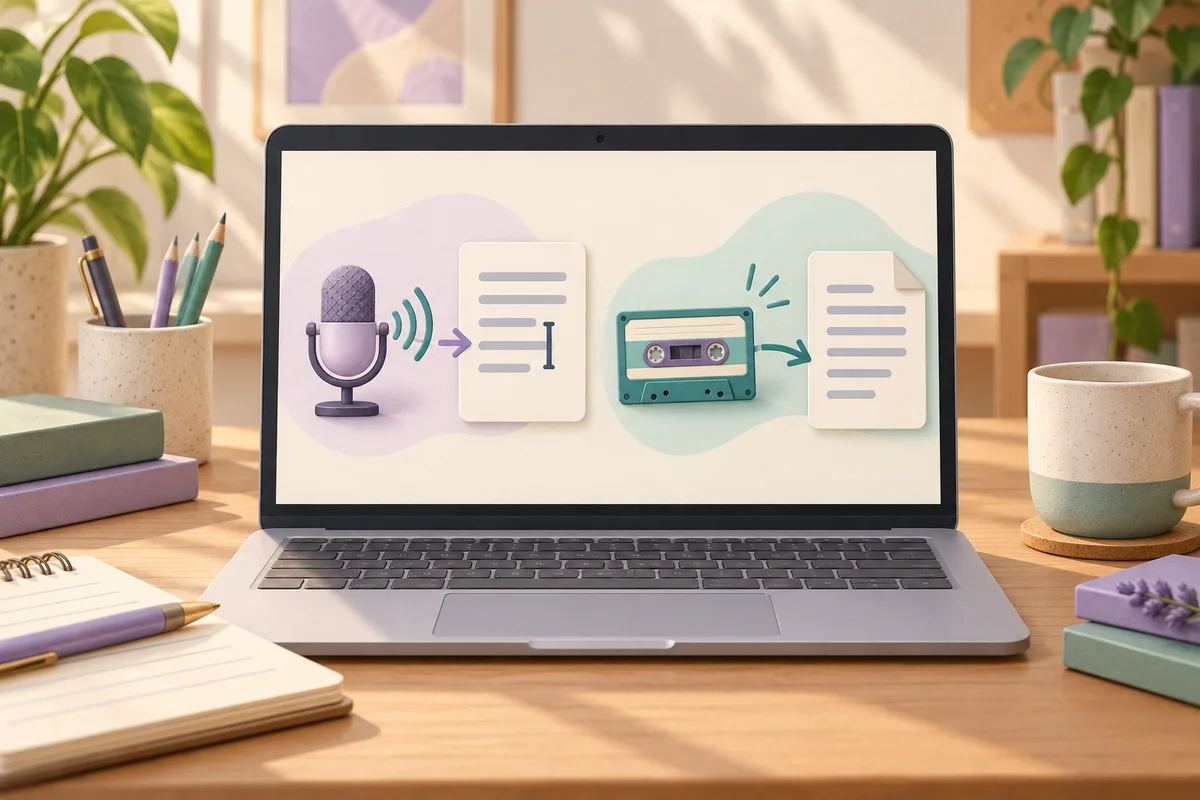
Windows stemmeskrivning passer bedst, når du vil formulere ny tekst direkte i et tekstfelt. Word Transskriber er mere oplagt til et eksisterende interview eller til arbejde, hvor du skal høre en passage igen, mens du retter teksten. Mikrofonikonerne ligner hinanden, men arbejdsgangen, lagringen og kravene til abonnement er forskellige.
Et tekstfelt eller en optagelse som udgangspunkt?
I Windows 11 starter du stemmeskrivning med Windows+H, mens markøren står i et felt, der kan redigeres. Det kræver mikrofon og internet. Microsoft beskriver funktionen som online talegenkendelse via Azure. Ordene indsættes dér, hvor du arbejder. Det gør den egnet til et udkast til en mail eller et dokument, frem for administration af en samling lydoptagelser.
Det valgte inputsprog har betydning. Windows+Mellemrum skifter mellem installerede inputsprog, og sproget kan være et andet end Windows' visningssprog. Microsofts liste for Windows 11 omfatter dansk, tysk og flere engelske varianter. Ifølge vejledningen behøver du ikke installere den valgfrie talepakke for at bruge stemmeskrivning. Begynd derfor med det rigtige tastatursprog frem for at hente uvedkommende talekomponenter.
Word Transskriber giver dig et arbejdsområde til lyd. Du kan optage direkte eller uploade WAV, MP4, M4A og MP3. Efter behandlingen får du tekst med tidsstempler og opdeling efter talere. Et klik på et tidsstempel afspiller den tilhørende lyd. Du kan rette en passage, ændre en talers navn gennem hele transskriptionen og indsætte udvalgte afsnit eller hele teksten i dokumentet.
Til Word på nettet kræver Microsofts vejledning login til Microsoft 365 og den nye Microsoft Edge eller Chrome. Funktionen i Word til Windows er beskrevet for Microsoft 365 med erhvervslejer. At du har knappen Dikter, betyder derfor ikke i sig selv, at din konto har adgang til alle udgaver af Transskriber.
Kvoter og lagring er en del af valget
Microsoft angiver 300 minutters uploadet lyd om måneden for Microsoft 365-abonnenter. Vejledningen nævner særskilt 30.000 uploadminutter for brugere med en Microsoft Copilot-licens. Det er bestemte licenskategorier. En gratis konto til Copilot-chat er ikke dokumentation for den større kvote. Vejledningen fastlægger heller ikke én abonnementspris, der gælder alle lande og kontotyper.
Et tænkt forskningsprojekt med seks interviews på hver en time kræver 360 uploadminutter. Det overstiger den almindelige kvote på 300 minutter, allerede inden yderligere interviews kommer til. Regnestykket viser et kapacitetsbehov, ikke et testresultat. Afklar derfor kontoens rettigheder, før du planlægger hele projektet efter dem.
Både uploadet lyd og optagelser lavet i Word gemmes i mappen Transcribed Files i OneDrive. Microsoft forklarer, at optagelser kan slettes derfra. Undersøg, hvem der skal opbevare kildematerialet, og om organisationen tillader denne cloudlagring. At du har en lokal kopi, fjerner ikke automatisk den kopi, der ligger i OneDrive.
Hvert Word-dokument har én tilknyttet transskription. En ny transskription erstatter den aktuelle i panelet, mens tekst, du allerede har indsat i dokumentet, bliver stående. Brug et separat dokument til hvert interview, hvis lyd og rettelser skal være nemme at holde sammen. Deling af dokumentet giver heller ikke automatisk adgang til at afspille lyden. Optagelsen i OneDrive skal deles særskilt med de rette tilladelser.
Sammenlign den opgave, du skal løse
| Behov | Stemmeskrivning i Windows 11 | Word Transskriber |
|---|---|---|
| Skrive tekst undervejs | Indsætter ved den aktive markør | Tekst efter optagelse og behandling |
| Bruge en gemt fil | Vejledningen beskriver diktering gennem mikrofon | Upload af WAV, MP4, M4A og MP3 |
| Kontrollere et citat | Ret den tekst, du har dikteret | Afspilning via tidsstempler og redigerbare talernavne |
| Internet | Online talegenkendelse | Internet og behandling i skyen |
| Lagring af lyd i arbejdsgangen | Intet optagelsesbibliotek beskrevet | Mappen Transcribed Files i OneDrive |
| Vigtig adgangsbetingelse | Windows-funktion og inputsprog | Microsoft 365-adgang og uploadkvote |
Vælg stemmeskrivning til dine egne formuleringer. Vælg Word Transskriber, hvis forbindelsen tilbage til lydoptagelsen er vigtigere end at få ordene frem med det samme. Ingen af anbefalingerne betyder, at teksten bør offentliggøres uden at blive sammenholdt med lyden.
I et tænkt interviewprojekt kan en forsker diktere sin introduktion med Windows+H og bruge Word Transskriber til selve interviewet. Introduktionen er ny tekst. Interviewet er kildemateriale, som skal kontrolleres. Den opdeling gør det lettere at undgå, at en dikteret erindring bliver behandlet som et ordret, efterprøvet citat.
Brug ti minutter på arbejdsgangen
Brug først to minutter på at vælge inputsprog i Windows og diktere et afsnit med et navn, et tal og en rettelse. Kontrollér, hvor ordene indsættes. Slå automatisk tegnsætning til eller fra efter behov, og læs teksten igennem. Hastigheden alene fortæller ikke, om udkastet er brugbart.
Brug de næste tre minutter på at uploade en kort prøve uden følsomme oplysninger til Word. Lad panelet Transskriber være åbent under behandlingen. Microsoft skriver, at behandlingen kan tage op til optagelsens længde. En lang fil er derfor ikke egnet til denne korte afprøvning.
Afsæt yderligere tre minutter til at klikke på tidsstempler, rette et navn og omdøbe en taler. Indsæt et afsnit i dokumentet. Det viser, om kontrollen af teksten er praktisk nok til den lange opgave. Det giver ikke et generelt tal for genkendelsens nøjagtighed.
Find til sidst lydfilen i OneDrive, og kontrollér delingen i to minutter. Hvis en kollega skal gennemgå materialet, skal vedkommende have den tilsigtede adgang til både dokument og lyd. Slet derefter prøvefilen efter de regler, du selv bruger for opbevaring.
Offline kræver, at du skelner mellem funktionerne
Stemmeskrivning er ikke det samme som Stemmeadgang, som Microsoft kalder Voice access på engelsk. Den særskilte vejledning beskriver lokal talegenkendelse efter download af sprogdata i Windows 11 version 22H2 eller nyere. Listen omfatter engelsk og tysk, men ikke dansk. Funktionen er derfor relevant til understøttet diktering og styring af computeren uden net. Den gør ikke Windows+H til en offlinefunktion.
Microsoft beskriver også Fluid dictation til engelske sprogindstillinger på Copilot+ PC'er. Downloadede lokale modeller kan rette grammatik og fjerne fyldord. Den lokale efterbehandling ophæver ikke stemmeskrivningens krav om internet. Ved citater bør du kontrollere sådanne omskrivninger eller slå funktionen fra. Automatisk sproglig oprydning er ikke en garanti for en korrekt transskription.
At afspille et interview gennem computerens højttalere ind i stemmeskrivning er en dårlig erstatning for filupload. Microsoft forklarer, at ekkoreduktion undertrykker lyd fra computerens højttalere. Words upload er den dokumenterede vej til en gemt optagelse. Også Words taleropdeling skal kontrolleres, før du tilskriver en bestemt person et udsagn.
Hvor Notibo passer ind efter optagelsen
Vælg Notibo, når du ønsker transskription med resumé og hovedpunkter frem for et tidsstemplet arbejdsområde i Word. Notibo optager i browseren og tager imod lyd- og videofiler på op til 50 MB. En optagelse kan vare op til to timer; lange optagelser gemmes i dele og samles. Flashcards fra optagelser og træning med gentagelser er Pro-funktioner.
Notibos transskription har ingen tidsstempler, og talermarkeringer loves ikke. Word Transskriber passer derfor bedre til den afspilningsbaserede kontrol ovenfor. Notibo behandler lyd i skyen med lagring i EU og databehandlere i USA. En igangværende optagelse kan fortsætte ved netudfald, mens siden holdes åben, og uploades, når forbindelsen vender tilbage. Det er ikke offline transskription. Vælg ét hovedsprog før start, da sprogskift under optagelsen kan give fejl.
Læs også
- Google Docs stemmeskrivning eller Notibo til lyd og noter?
- Aiko eller Apples Diktering: lydfil eller ny tekst?
Sammenligningen er skrevet af Notibo ud fra leverandørernes dokumentation, kontrolleret 20. oktober 2026. Den er ikke en måling af nøjagtighed. Eksemplerne er forslag til din egen prøve.