Wähle Riverside, wenn du für das Interview getrennte Produktionsdateien von den Geräten der Beteiligten brauchst. Wähle Zoom, wenn eine gewöhnliche Meetingaufnahme genügt und du die dokumentierte kostenlose Computeraufnahme nutzen möchtest. Auch Zoom kann die Audiospuren der Teilnehmer einzeln speichern: Entscheidend sind deshalb Aufnahmeverfahren und Übergabe, nicht bloß getrennte Dateien.
Welche Dateien landen im Schnitt?
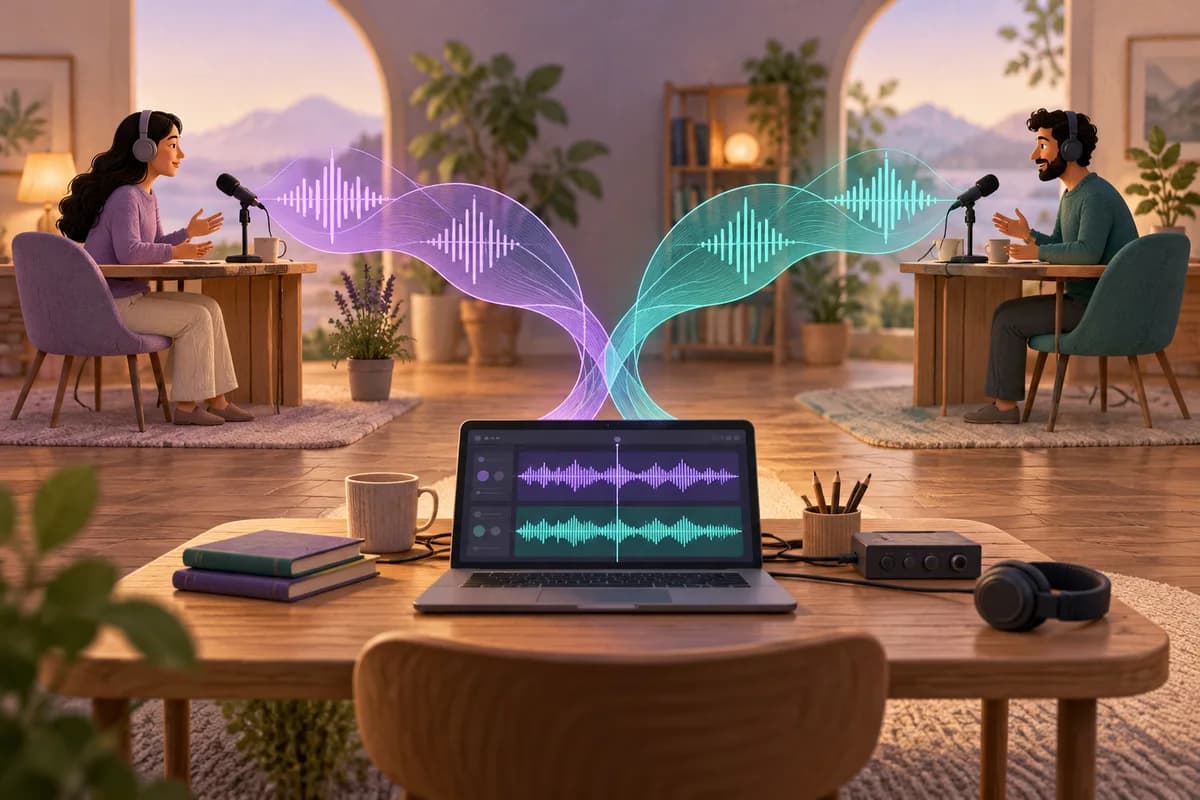
Riverside beschreibt auf seiner Aufnahmeseite, dass Audio und Video zunächst auf den Geräten der Teilnehmer entstehen und fortlaufend hochgeladen werden. Jede Person erhält eine eigene Spur. Das über die Verbindung hörbare Gespräch ist damit nicht die einzige Aufnahme. Diese Architektur ist hilfreich, wenn du einen Beitrag bearbeiten möchtest, ohne zugleich den anderen zu verändern.
Die Seite nennt WAV mit 48 kHz und Video bis 4K. Das sind Möglichkeiten des Produkts, keine Zusage für die Exportrechte jedes Kontos. Lege vor der Tarifwahl fest, welche Dateien du liefern musst. Die größte verfügbare Auflösung ist für sich genommen noch kein Grund, ein bestimmtes Paket zu kaufen.
Zooms Anleitung zur Computeraufnahme beschreibt dagegen die Meetingansicht der aufzeichnenden Person. Aktiver Sprecher, Galerie und Bildschirmfreigabe werden mit dieser Funktion nicht als unabhängige Videospuren gespeichert. Die Einstellung für getrenntes Audio erzeugt hingegen eine Audiodatei pro Teilnehmer. Aktiviere sie vor dem Interview, wenn du unabhängige Tonspuren brauchst.
Nach dem Meeting konvertiert Zoom die Aufnahme. Die Anleitung nennt MP4 für Video und M4A für Audio. Die Dateien der einzelnen Teilnehmer liegen im Ordner Audio Record und tragen deren Namen. Für den Schnitt ergibt sich daraus ein klarer Unterschied zwischen der fertigen Meetingansicht und den einzeln bearbeitbaren Audioquellen.
Geräte, Abschluss und konkrete Grenzen
Zoom bietet Computeraufnahmen für kostenlose Basic-Konten und bezahlte Konten in den Desktop-Apps für Windows, macOS und Linux an. Der Host kann aufnehmen oder einem Teilnehmer die Berechtigung erteilen. Diese Angaben betreffen Computeraufnahmen. Daraus folgt nicht, dass kostenlose Konten sämtliche Funktionen für Cloudaufzeichnungen enthalten.
Ein Interview mit Basic-Host und Gast ist normalerweise auf 40 Minuten begrenzt. Die Dokumentation nennt für lizenzierte Meetings 30 Stunden, ergänzt um besondere Regeln für inaktive Meetings. Ein Basic-Nutzer innerhalb einer zahlenden Organisation behält seine Basic-Grenzen, solange ihm nicht die passende Lizenz zugewiesen wird. Prüfe deshalb das tatsächliche Host-Konto und nicht nur das Firmenabonnement.
Riversides aktuelle Systemanforderungen nennen Chrome, Edge und Safari ab 18.2 auf Computern. Safari hat einzelne Einschränkungen; der Riverside-Tab muss während der Aufnahme aktiv bleiben. Mobil wird mit der iOS- oder Android-App aufgenommen. Mobile Browser sind dafür nicht unterstützt. Auch Linux und ChromeOS stehen auf der Liste nicht unterstützter Computer. Das kann ausschlaggebend sein, wenn dein Gast kein anderes Gerät verwenden kann.
Auf der Aufnahmeseite steht bei der Mac-App weiterhin „Coming soon“. Die Systemanforderungen beschreiben dagegen eine verfügbare App für macOS 15 und Apple Silicon. Richte dich bei der Einrichtung nach dieser konkreten Dokumentation statt nach dem älteren Werbehinweis. Der zusätzlich unterstützte Browserzugang auf einem geeigneten Mac bleibt davon unberührt.
Was beim Interview wirklich zählt
| Anforderung | Riverside | Zoom-Computeraufnahme |
|---|---|---|
| Aufnahmeverfahren | Lokale Teilnehmerspuren mit fortlaufendem Upload | Meetingansicht der aufzeichnenden Person |
| Getrenntes Audio | Einzelne Teilnehmerspuren | Optionale Datei pro Teilnehmer |
| Einzelne Videoquellen | Videospuren der Teilnehmer | Keine unabhängigen Galerie-, Sprecher- und Bildschirmspuren |
| Linux | Computeraufnahme nicht unterstützt | Computeraufnahme unterstützt |
| Gesprächsende | Upload vollständig abwarten | Konvertierung nach Meetingende |
| Kostenloser Einstieg | Aktuelle Exportrechte prüfen | Basic-Aufnahme; gewöhnlich 40 Minuten Interviewzeit |
Ein hypothetisches Beispiel: Eine Redakteurin zeichnet ein 60-minütiges Ferninterview für ein Videoformat auf. Sie möchte Bildausschnitte verändern und Unterbrechungen getrennt bearbeiten. Dafür sprechen Riversides individuelle Videospuren. Die Gäste brauchen vorher eine klare Anleitung zu unterstützten Geräten und zusätzlicher Zeit für den Upload nach dem Gespräch.
Ein zweites hypothetisches Beispiel: Ein Forscher führt ein 25-minütiges Gespräch mit jemandem, der Zoom bereits nutzt. Meetingansicht und getrennte Audiodateien können hier ausreichen. Die geplante Dauer liegt innerhalb des dokumentierten Basic-Limits. Dass später eine Transkription gebraucht wird, macht einen Produktionsworkflow allein noch nicht erforderlich.
Das sind Beispiele für Arbeitsabläufe, keine gemessenen Qualitätsvergleiche. Aus den Quellen ergibt sich nicht, dass ein bestimmtes Mikrofon, ein Raum oder ein Akzent auf einer Plattform die bessere Transkription liefert. Die Empfehlung richtet sich nach den benötigten Dateien und der Ausstattung des Gastes. Probiere deshalb gerade die Übergabe vor dem wichtigen Termin aus.
Die Dateiübergabe in zehn Minuten proben
Bitte eine einverstandene Kollegin oder einen Kollegen um eine kurze Probe mit unkritischem Inhalt. Ziel sind nutzbare Dateien beim Schnitt, nicht nur ein sichtbares Aufnahmesymbol.
- Prüfe zwei Minuten lang Host-Konto, Mikrofon und Zielordner. Kontrolliere bei Riverside Browserunterstützung und temporären Speicher. Die Checkliste für Gäste verlangt mindestens 5 GB freien Browserspeicher.
- Zeichne drei Minuten mit abwechselnden Beiträgen auf. Verwende einen Namen, ein Datum und eine kurze Überschneidung. Schalte Zooms getrennte Audiodateien vor dem Start ein.
- Stoppe und beobachte zwei Minuten lang den Abschluss. Riverside verlangt ein geöffnetes Fenster bis „Upload Complete“ oder „100% Uploaded“. Lass Zoom fertig konvertieren, bevor du das Notebook zuklappst.
- Öffne in den übrigen drei Minuten die Ergebnisse unabhängig voneinander. Suche beide Stimmen, höre Anfang und Ende an und entscheide, welche Dateien der Schnitt benötigt.
Dauern Upload oder Konvertierung länger, lass sie abschließen und passe den Zeitplan an. Zehn Minuten sind ein Zeitbudget für die Probe, keine garantierte Verarbeitungsdauer. Notiere die Wartezeit deiner eigenen Einrichtung, statt Gästen einen sofortigen Abschied zu versprechen.
Ordne gleichzeitig entstandene Teilnehmerspuren auf einer gemeinsamen Zeitachse an. Die komplette Datei einer Person hinter die der anderen zu setzen, würde aus dem Gespräch zwei Monologe machen. Erstelle für die Durchsicht eine gemeinsame Hörfassung und bewahre die einzelnen Originale für den Schnitt auf. So bleibt nachvollziehbar, was bereits zusammengeführt wurde.
Was eine lokale Aufnahme nicht garantiert
Riversides lokale Aufzeichnung bedeutet kein Ferninterview ohne Internet. Die Systemanforderungen verlangen weiterhin eine Verbindung, und die fertigen Spuren müssen hochgeladen werden. Ein beendetes Gespräch und eine abgeschlossene Übertragung sind verschiedene Zustände. Lege fest, wer beides kontrolliert, bevor die Aufnahme als übergeben gilt.
Zoom warnt davor, dass Herunterfahren, Neustart, Ruhezustand oder Zuklappen des Notebooks die laufende Konvertierung unterbrechen und die Aufnahme beschädigen können. Die Anleitung empfiehlt ein lokales Laufwerk statt eines synchronisierten oder externen Speicherziels. Kopiere die fertigen Dateien anschließend ins vorgesehene Archiv. Dann hängt die Konvertierung nicht von dessen Verbindung ab.
Zooms Computeraufnahme enthält selbst keine Audiotranskription. Verwechsle die Aufnahmedatei deshalb nicht mit einem überprüften schriftlichen Interview. Auch eine Riverside-Produktionsspur ist Quellenmaterial und kein bestätigtes Zitat. Höre Namen, strittige Aussagen und unverständliche Stellen vor einer Veröffentlichung noch einmal ab.
Wann Notibo nach der Aufnahme hilft
Notibo ist ein möglicher nächster Schritt, wenn du Transkription und strukturierte Notizen statt eines Videoschnitts möchtest. Lade eine Audio- oder Videodatei bis 50 MB hoch und vergleiche Text und Zusammenfassung mit dem Original. Bewahre die Produktionsspuren selbst auf. Notibo ist kein Videoeditor und verspricht weder Sprecherkennzeichnung noch Zeitstempel im Transkript.
Wähle eine Hauptsprache für die Verarbeitung. Die automatische Erkennung ermittelt die vorherrschende Sprache; Sprachwechsel innerhalb des Interviews können Fehler verursachen. Notibo verarbeitet in der Cloud, mit Speicherung in der EU und US-Dienstleistern. Die Transkription läuft nicht auf deinem Gerät, und kein Notibo-Bot tritt dem Gespräch bei.
Entscheide dich für Riverside, wenn Produktionsspuren erforderlich sind, oder für Zoom, wenn die einfachere Meetingaufnahme genügt. Ergänze Notibo, falls schriftliche Notizen gebraucht werden. Diese Entscheidung folgt dem Aufnahmebedarf und ersetzt ihn nicht.
Weitere Vergleiche
- Zencastr oder Riverside: Aufnahme bis zur Dateiübergabe
- WAV oder MP3 für Transkription: Qualität und Dateigröße?
Dieser Vergleich von Notibo beruht auf Herstellerdokumentation, geprüft am 20. Oktober 2026. Er ist kein gemessener Genauigkeitstest. Die Beispiele sind Vorschläge für deine eigene Prüfung.