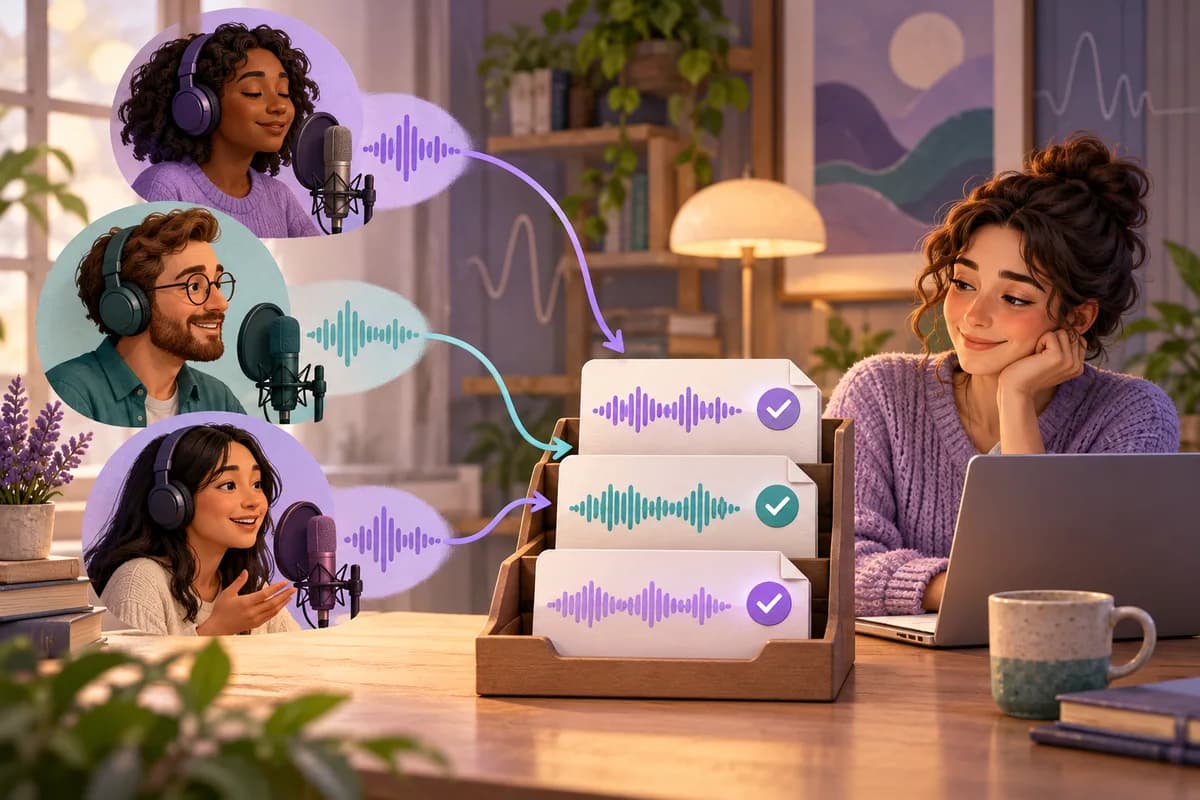
Entscheide zwischen Zencastr und Riverside anhand der Geräte deiner Gäste und der benötigten Dateien nach der Aufnahme. Zencastr ist eine konkrete Option für einen unterstützten Linux-Rechner oder eine kostenlose Sitzung mit bis zu sechs Personen. Beide dokumentieren Android-Telefone: Zencastr über Chrome, Riverside über die App. Ein beendetes Gespräch beweist bei keinem der Dienste, dass sämtliche lokalen Spuren beim Schnitt angekommen sind.
Zuerst zählt das tatsächliche Gerät des Gastes
Zencastr nennt Chrome, Edge und Brave auf Desktoprechnern mit Windows ab Version 10, macOS ab 10.14 oder einer aktuellen Linux-Version. Mobil unterstützt der Dienst seine App auf iPhone und iPad ab iOS beziehungsweise iPadOS 16. Für Android nennt die Hilfeseite Chrome. Für mobile Aufnahmen verweist sie auf die iOS-App oder Chrome unter Android.
Riverside führt Chrome, Edge und Safari ab Version 18.2 für Computeraufnahmen auf. Bei Safari musst du auf dem Riverside-Tab bleiben; einige Studiofunktionen fehlen dort. Mobil wird über die iOS- oder Android-App aufgenommen, nicht über den mobilen Browser. Linux- und ChromeOS-Rechner sind als nicht unterstützt aufgeführt. Diese Unterschiede beeinflussen die Auswahl schon vor einem Vergleich der Bearbeitungsfunktionen.
Lokale Aufnahmen brauchen lokalen Speicher. Zencastr empfiehlt mindestens 8 GB RAM und 10 GB freien Festplattenspeicher. Riverside empfiehlt mindestens 5 GB verfügbaren Browserspeicher sowie eine zusätzliche Speicherprüfung für Sitzungen über anderthalb Stunden. Beide raten vom privaten beziehungsweise Inkognitomodus ab. Zencastr erklärt, dass nach dem Schließen eines Inkognitofensters lokale Sicherungen bei Uploadproblemen nicht wiederhergestellt werden können.
Frage bei der Terminabsprache nach den Geräten. Ein Link, der eine Seite öffnet, bestätigt noch keine Aufnahmeunterstützung. Ein Gast am Telefon sollte vor Beginn Zeit haben, die benötigte App zu installieren und das vorgesehene Mikrofon auszuwählen.
Was Zencastr kostenlos zur Aufnahme anbietet
Zencastr bewirbt auf seiner Aufnahmeseite unbegrenzte Aufnahmezeit, getrennte Teilnehmerspuren und bis zu sechs Personen insgesamt im kostenlosen Tarif. Gäste am Computer können per Link ohne eigenes Konto beitreten. Die Seite beschreibt lokale Aufzeichnung mit fortlaufendem Cloudupload, lokalen Kopien und Serversicherungen. Außerdem wird eine automatische Synchronisierung mit verbundenen Dropbox- oder Google-Drive-Konten beschrieben.
Die aktuelle englische Preisseite bezeichnet das kostenlose Angebot als Vibecastr. Aufgeführt sind unbegrenzte getrennte Audio- und Videoaufnahmen samt Download, Video bis 4K und WAV mit 48 kHz. Das sind veröffentlichte Möglichkeiten, kein Nachweis für professionelle Ergebnisse mit beliebigen Kameras oder Räumen. Dieselbe Preisseite bezeichnet MP3 als 44 kHz, während die Aufnahmeseite WAV und MP3 unter einer Aussage zu bis zu 48 kHz zusammenfasst. Für WAV sind 48 kHz damit eindeutig beschrieben. Kontrolliere einen MP3-Export, statt beide Angaben als identisch zu behandeln.
Riversides Statusanleitung nennt WAV und MP4 mit konstanter Bildrate als Downloads fertiger hochwertiger Spuren. Sie unterscheidet diese lokalen Spuren von Cloudaufnahmen, die schon während Upload und Verarbeitung als Referenz verfügbar sind. Eine Sicherung ist hilfreich. Sie sollte aber nicht unbemerkt den vereinbarten lokalen Master in der Übergabe an den Schnitt ersetzen.
Vor dem Abschied den Abschlussstatus lesen
Riverside dokumentiert vier Zustände: Recording, Uploading, Processing und Ready. Gäste sollen Browser oder App geöffnet lassen, bis der erfolgreiche Upload bestätigt ist. Bei Processing ist die Übertragung abgeschlossen, und der Gast darf Riverside schließen. Ready bedeutet, dass die hochwertige Spur verfügbar ist. Verschiedene Teilnehmer können gleichzeitig unterschiedliche Zustände anzeigen.
Hat der Gastgeber das Studio verlassen, ohne die Aufnahme zu stoppen, kann eine Spur weiterhin Recording anzeigen. Laut Anleitung soll er zurückkehren und die Aufnahme beenden. Ist ein Gast vor Abschluss des Uploads gegangen, führt der Wiederaufnahmeweg über die erneut geöffnete mobile App oder Riversides Uploadseite. Die Statushilfe beschreibt zudem die Verarbeitung von Teilspuren fünfzehn Minuten nach Ende des Gesprächs oder der Aufnahme. Eine Teilspur bleibt unvollständig. Prüfe deshalb ihre angezeigte Dauer.
Zencastr gibt für einen festhängenden Upload konkrete Schritte vor: Aufnahmetab offen lassen, Verbindung prüfen und den Abschluss abwarten. Nach einem Absturz oder geschlossenem Tab soll die Aufnahme erneut aus der Library geöffnet werden, damit ausstehende Uploads fertig werden. Die Anleitung beschreibt weiterlaufende lokale Aufnahme bei einer kurzen Verbindungsunterbrechung. Damit wird das Ferngespräch selbst aber nicht netzunabhängig.
Zencastr beschreibt auf der Marketingseite Dateien als fertig, sobald eine Sitzung endet. Die Fehlerhilfe dokumentiert dennoch unvollständige Uploads. Richte den Abschied daher nach dem sichtbaren Abschlussstatus aus, statt aus der Werbeaussage eine Garantie für sofortiges Schließen abzuleiten.
Wähle die Übergabe und nicht bloß die Auflösung
| Entscheidung | Zencastr | Riverside |
|---|---|---|
| Gast verwendet Linux | Aktuelles Linux mit unterstütztem Desktopbrowser | Linux als nicht unterstützt aufgeführt |
| Gast verwendet ein Android-Telefon | Chrome unter Android | Android-App, kein mobiler Browser |
| Gast verwendet iPhone oder iPad | App ab iOS/iPadOS 16 | Mobile App verwenden |
| Browser am Computer | Chrome, Edge, Brave | Chrome, Edge, Safari 18.2+ mit Einschränkungen |
| Konkrete kostenlose Sitzung | Bis zu sechs Personen und unbegrenzte Aufnahme beworben | Kein entsprechendes Freikontingent in der zitierten Statushilfe belegt |
| Übergabekontrolle | Ausstehende Uploads lokaler Spuren abschließen | Uploading, Processing und Ready getrennt prüfen |
Stell dir hypothetisch ein Interview mit drei Personen an unterstützten Computern vor. Der Schnitt benötigt getrennte WAV-Spuren. Dafür macht Zencastrs beworbener kostenloser Aufnahmeumfang einen ersten Probelauf sinnvoll. Kann ein Gast ausschließlich ein Android-Telefon verwenden, hängt es davon ab, ob er Chrome öffnen (Zencastr) oder eine App installieren (Riverside) kann. Bei einem Gast mit ausschließlich Linux spricht die Gerätefrage dagegen für Zencastr.
Diese Empfehlungen bewerten weder Mikrofonqualität noch Transkriptionsgenauigkeit. Entscheidend ist, ob die vorgesehenen Menschen über den dokumentierten Ablauf aufnehmen, vollständig hochladen und brauchbare Dateien übergeben können.
Die Übergabe in zehn Minuten erproben
Verwende zwei Geräte, die denen der späteren Gäste entsprechen. Prüfe zwei Minuten lang Browser- oder Appunterstützung, Mikrofonwahl und freien Speicher. Vermeide private Browserfenster. Erkläre dem Gast, dass sein letzter gesprochener Satz noch nicht das Ende des gesamten Ablaufs ist.
Nimm zwei Minuten auf. Sprich am Anfang einen auffälligen Satz und am Ende einen anderen. Lasst die Stimmen kurz überlappen und macht danach eine Pause. Diese Markierungen erleichtern später die Dateikontrolle. Sie machen die Probe nicht zu einem formellen Qualitätsbenchmark.
Verwende drei Minuten für den normalen Stopp und Upload. Notiere den tatsächlichen Status jedes Teilnehmers. Dauert ein Upload länger, warte weiter, statt allein wegen der abgelaufenen zehn Minuten zu schließen. Der Abschluss hängt von Dateigröße und Verbindung ab.
Lade in den übrigen drei Minuten verfügbare Spuren herunter und höre Anfang und Ende an. Öffne die Dateien gemeinsam im vorgesehenen Schnittprogramm und prüfe ihren zeitlichen Zusammenhang. Bestätige, dass die Übergabe die gewünschten lokalen Spuren enthält und nicht bloß eine bequeme Sicherung. Formuliere anschließend eine kurze Abschlussanweisung für Gäste anhand der tatsächlich angezeigten Statusmeldungen.
Wo Notibo nach der Übergabe hinzukommt
Notibo kann aus einer erlaubten Aufnahme ein Transkript mit Zusammenfassung und Kernpunkten erstellen, nachdem du die Quelldateien geprüft hast. Audio- und Videouploads sind bis 50 MB möglich. Ein großer Produktionsmaster kann daher eine geeignete kleinere Arbeitskopie erfordern. Bewahre das Original für Schnitt und Gegenkontrolle auf.
Notibo ersetzt weder den Aufnahmeraum für entfernte Teilnehmer noch einen Videoeditor oder einen Bot, der am Gespräch teilnimmt. Das Transkript enthält keine Zeitstempel; Sprecherkennzeichnungen werden nicht zugesichert. Die Verarbeitung erfolgt in der Cloud, mit EU-Speicherung und US-Datenverarbeitern. Wähle eine Hauptsprache, da Wechsel innerhalb einer Aufnahme Fehler verursachen können. Nutze Notibo, wenn Notizen ein zusätzliches Ergebnis sein sollen, und belasse die erprobte Aufnahmeaufgabe bei Zencastr oder Riverside.
Weitere Vergleiche
- Riverside oder Zoom für aufgezeichnete Onlineinterviews?
- Trint oder Sonix für die gemeinsame Transkriptprüfung?
Dieser Vergleich von Notibo beruht auf Herstellerdokumentation, geprüft am 20. Oktober 2026. Er ist kein gemessener Genauigkeitstest. Die Beispiele sind Vorschläge für deine eigene Prüfung.