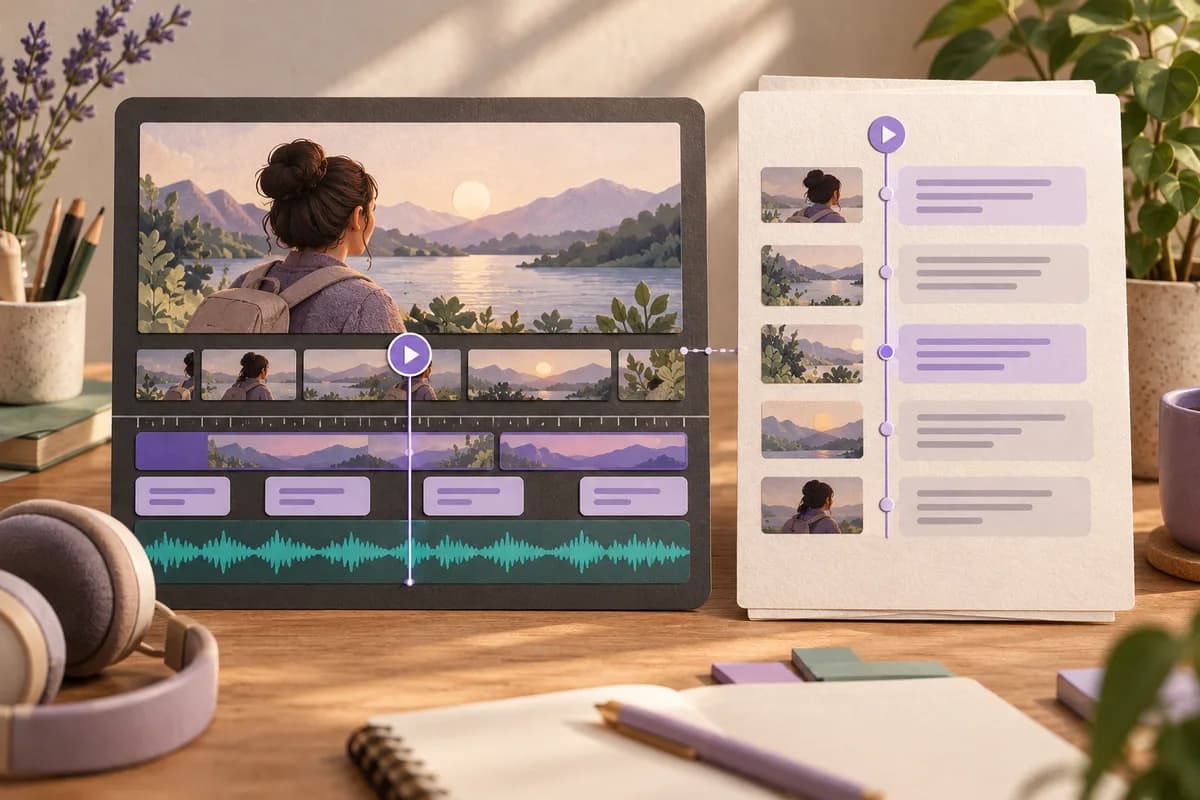
Stelle Untertitel in Premiere fertig, wenn du bereits den Videoschnitt betreust und den Wortlaut mit der endgültigen Fassung abstimmen musst. Wähle Subtitle Edit, wenn vor allem eine Untertiteldatei abzugeben ist und die genaue Zeitkorrektur außerhalb des Videoprojekts erfolgen soll. Beide bieten Wege zur Spracherkennung, doch ein automatisch erzeugtes Transkript ist erst der Anfang einer brauchbaren Untertitelspur.
Premiere hält die Arbeit an der geschnittenen Sequenz
Adobes Anleitung zur Transkription bietet die Wahl der gesprochenen Sprache, eine Trennung von Sprechenden und die Analyse von Dialogclips oder einer bestimmten Audiospur. Du kannst die Verarbeitung außerdem auf gesetzte In- und Out-Punkte begrenzen. So legst du fest, welche Sprache in den Text gehört, statt sämtliche Geräusche des Projekts gleich zu behandeln.
Englisch ist bei der Premiere-Installation enthalten. Weitere Sprachpakete werden laut Adobe über das Textbedienfeld heruntergeladen. Die britische Produktseite nennt unter anderem Deutsch, Dänisch und Englisch. Sie beschreibt Offline-Transkription ab Version 22.2, sobald das benötigte Paket installiert ist. Erkennungssprache und Übersetzung der Untertitel bleiben unterschiedliche Entscheidungen.
Am Prüftag zeigte diese britische Seite Premiere Single App für £21,98 monatlich inklusive Mehrwertsteuer bei einem Jahresabonnement mit monatlicher Zahlung. Speech to Text ist im Abonnement enthalten. Das ist ein britischer Preis mit entsprechender Laufzeit, kein Euro- oder Kronenangebot. Aus dem Monatsbetrag lässt sich auch keine monatliche Kündbarkeit ableiten.
Subtitle Edit gibt der Untertiteldatei einen eigenen Arbeitsplatz
Subtitle Edit 5 ist ein kostenloser, quelloffener Untertiteleditor für mehrere Plattformen. Seine Dokumentation umfasst Wellenformbearbeitung, das Verschieben von Zeitangaben und das Aufteilen langer Zeilen. Das passt zu Aufgaben, bei denen die Wörter bereits weitgehend stimmen, aber einzelne Einträge noch eine bessere Aufteilung oder Anzeigedauer brauchen.
Die Dokumentation zur Spracherkennung führt lokales Whisper CPP für Windows, Linux und macOS auf. Daneben stehen Online-Engines wie OpenRouter und Google Cloud Speech-to-Text. Engines und Modelle können beim ersten Einsatz einen Download erfordern. Ein lokal installiertes Programm bedeutet also nicht, dass jede darin angebotene Erkennung lokal arbeitet. Wähle die Engine entsprechend den zulässigen Verarbeitungswegen deiner Aufnahme.
Die Anleitung beschreibt außerdem eine optionale Übersetzung ins Englische und erklärt, dass Modelle mit der Endung .en ausschließlich Englisch unterstützen. Für deutsche oder dänische Untertitel in der Originalsprache brauchst du ein geeignetes mehrsprachiges Modell und eine ausgeschaltete Übersetzung. Ein flüssig übersetzter Satz ist noch kein richtiges Transkript in der gesprochenen Sprache.
Der Qualitätsbericht von Subtitle Edit kann kurze Anzeigezeiten, Überlappungen und wiederholte Zeilen markieren. Nutze die Hinweise für eine gezielte Prüfung. Ein Bericht zu Zeitangaben und Wiederholungen bestätigt nicht, dass ein Personenname oder Fachbegriff inhaltlich korrekt erkannt wurde.
Kläre die Zuständigkeit für die nächste Änderung
| Produktionsentscheidung | Premiere | Subtitle Edit |
|---|---|---|
| Bestehendes Videoprojekt | Untertitel beim Schnitt halten | Eine definierte Referenzfassung übergeben |
| Erkennung einrichten | Sprachpakete und Audiospurauswahl | Engine, Modell und Sprache auswählen |
| Lokale Erkennung | Offline mit installierten Paketen in unterstützten Versionen | Lokale Engines wie Whisper CPP |
| Untertitel gezielt korrigieren | Timing und Gestaltung im Untertitelablauf | Wellenform, Zeitverschiebung und Zeilenwerkzeuge |
| Hier beschriebene Kosten | Bestandteil des bezahlten Premiere-Abonnements | Kostenloser Editor; Online-Engines haben eigene Bedingungen |
| Verantwortung bei Lieferung | Die gewünschte Untertitelspur exportieren | Datei mit der vereinbarten Endfassung abgleichen |
In einer hypothetischen Schulungsproduktion entfernt der Cutter noch Pausen und ersetzt Einstellungen in Premiere. Behalte die Untertitelarbeit bei ihm, bis die Sequenz feststeht. Eine früh übergebene Untertiteldatei wird zum beweglichen Ziel, sobald Anfang oder Mitte erneut gekürzt werden.
Bei einem anderen hypothetischen Auftrag bekommt eine Untertitlerin ein abgeschlossenes Interviewvideo und soll Zeilenumbrüche sowie Timing korrigieren. Hier ist Subtitle Edit die gezieltere Empfehlung. Vereinbart zuerst den Namen der Referenzdatei und das erforderliche Untertitelformat. So arbeitet sie nicht unbemerkt an einer überholten Videofassung.
Fügst du einen neuen Vorspann hinzu, können zuvor richtige Untertitel im restlichen Film zu früh erscheinen. Das ist ein Zeitzuordnungsproblem und kein Grund, jedes erkannte Wort infrage zu stellen. Kläre die Folgen der Schnittänderung, bevor du eine weitere Transkription in Auftrag gibst.
Lege das Ausgabeformat vor der Gestaltung fest
Adobe dokumentiert eingebrannte, separate und eingebettete Untertitelexporte. Eingebrannte Untertitel werden direkt ins Bild gerendert. Eine sogenannte Sidecar-Datei wird separat neben dem Video geliefert. Daraus ergeben sich unterschiedliche Nutzungsmöglichkeiten. Frage deshalb vor der abschließenden Gestaltung, welche Ausgabe die empfangende Person benötigt.
Für den SRT-Export nennt Adobe einen Untertitelstream pro Datei. Standardmäßig wird die aktive Spur gewählt. Sind mehrere Spuren eingeschaltet, fällt die Auswahl auf die mit der niedrigeren Nummer. Kontrolliere bei einer Lieferung in zwei Sprachen jeden Export, statt beide Sprachfassungen in einer einzigen SRT-Datei vorauszusetzen.
Subtitle Edits Dokumentation behandelt SRT und WebVTT sowie eigene Gestaltungswerkzeuge für ASS/SSA. Eine Formatliste verspricht nicht, dass jede visuelle Einstellung bei der Umwandlung erhalten bleibt. Öffne die fertige Datei im vorgesehenen Player und beurteile die Darstellung, die beim Empfänger tatsächlich ankommt.
Bewahre Untertiteldatei und genaue Videorevision zusammen auf. Eindeutige Dateinamen verhindern, dass jemand eine korrigierte Textfassung mit dem Schnitt der Vorwoche kombiniert. Liefere eine kurze Angabe zu Sprache und Referenzvideo mit, besonders wenn mehrere ähnlich benannte Fassungen existieren. Dieser organisatorische Schritt gehört ebenso zur Übergabe wie die richtige Dateiendung.
Zehn Minuten für eine Probe der Übergabe
Nimm dir zunächst zwei Minuten für eine kurze, zulässige Sequenz mit schneller Sprache, einem ungewohnten Namen und einer Pause. Installiere das benötigte Modell beziehungsweise Sprachpaket vorher. Ein Download gehört zur Einrichtung, nicht zur Bewertung der eigentlichen Untertitelarbeit.
Erzeuge oder öffne in Minute drei und vier den Entwurf. Korrigiere den ungewohnten Namen anhand des Tons. Prüfe auch, ob die Worte zur vorgesehenen Person gehören. Eine automatisch zugewiesene Sprecherkennzeichnung bestätigt noch keine Identität und sollte nicht ungeprüft als Beleg übernommen werden.
Untersuche in Minute fünf und sechs die Lesezeit bei normaler Wiedergabe. Teile einen überfüllten Eintrag an einer natürlichen Wortgruppe und prüfe den nächsten auf Überlappung. Verschiebe nicht einen vollständigen Satz allein deshalb, weil der geschriebene Absatz dadurch schöner aussieht. Der Text muss zur zugehörigen Sprache nachvollziehbar eingeblendet werden.
Exportiere in Minute sieben und acht das vereinbarte Format. Bei einer SRT-Ausgabe aus Premiere kontrollierst du die gewählte Sprachspur. Bei externer Untertitelbearbeitung prüfst du, ob die verwendete Referenzdatei wirklich der Vereinbarung mit dem Cutter entspricht.
Spiele die Ausgabe in den letzten beiden Minuten im Zielplayer ab. Kontrolliere die erste gesprochene Zeile, die schwierige Passage und das Ende. Diese Probe prüft einen kurzen Arbeitsablauf. Sie ist weder ein vollständiger Barrierefreiheitstest noch ein Genauigkeitsvergleich. Vor der Veröffentlichung muss auch der restliche Film durchgesehen werden.
Notibo passt, wenn Lernnotizen das Ziel sind
Wenn du den gesprochenen Inhalt lernen möchtest und keine Untertitel veröffentlichen musst, kann Notibo der kürzere Weg sein. Es nimmt zulässige Audio- und Video-Uploads bis 50 MB an und erstellt ein Transkript mit Zusammenfassung und Kernpunkten. Aufnahmebasierte Lernkarten und Wiederholung in Abständen gehören zum Pro-Tarif.
Das Notibo-Transkript enthält keine Zeitstempel, und Sprecherkennzeichnungen werden nicht zugesagt. Notibo ist kein Untertiteleditor. Um den Lesetext in Untertitel umzusetzen, wäre weiterhin ein separater Ablauf für die Zeitzuordnung nötig. Wähle es deshalb nicht als Ersatz für die Fertigstellung in einem der beiden Editoren.
Die Verarbeitung erfolgt in der Cloud mit EU-Speicherung und US-Dienstleistern. Wähle eine Hauptsprache, weil Sprachwechsel innerhalb einer Aufnahme Fehler verursachen können. Premiere passt zur Kontinuität im Videoprojekt, Subtitle Edit zum eigenständigen Untertitelauftrag und Notibo zu geprüften Lernnotizen als eigentlichem Ergebnis.
Weitere Vergleiche
- Buzz oder Subtitle Edit: Transkript oder Untertitel?
- YouTube-Untertitel oder Notibo für aufgezeichnete Sprache?
Dieser Vergleich von Notibo beruht auf Herstellerdokumentation, geprüft am 20. Oktober 2026. Er ist kein gemessener Genauigkeitstest. Die Beispiele sind Vorschläge für deine eigene Prüfung.