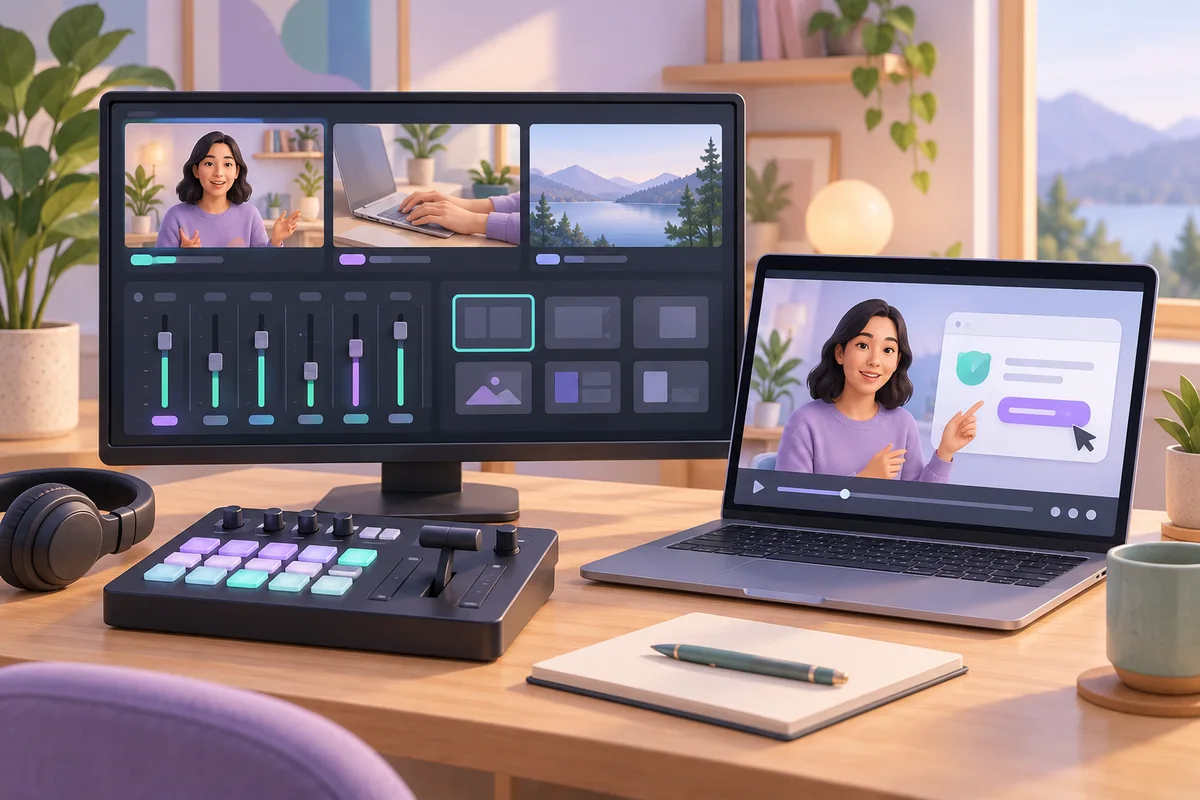
Wähle OBS, wenn eine Unterrichtsaufnahme mehrere gezielt angeordnete Quellen und eine wiederverwendbare Aufnahmegestaltung braucht. ScreenPal passt zu einer kurzen Bildschirmdemonstration, sofern seine einfacheren Aufnahme- und Bearbeitungswerkzeuge ausreichen. Der kostenlose Desktop-Recorder von ScreenPal begrenzt einzelne Aufnahmen auf 15 Minuten und enthält kein Computer-Audio; eine längere Lektion mit abgespieltem Ton verlangt deshalb einen anderen Aufbau oder einen kostenpflichtigen Tarif.
Mit OBS baust du die Bildgestaltung auf
OBS ist kostenlose Open-Source-Software zum Aufnehmen und Streamen unter Windows, macOS und Linux. Die Funktionsseite beschreibt Szenen aus Quellen wie Programmfenstern, Kameras, Bildern und Text. Zwischen Szenen kannst du mit Übergängen wechseln. Im Studio Mode lässt sich eine Szene vorab ansehen, bevor sie live erscheint. Das ist hilfreich, wenn deine Erklärung unterschiedliche visuelle Materialien benötigt.
Die Kurzanleitung beginnt mit einem automatischen Konfigurationsassistenten. Anschließend folgen Quellen und Audiogeräte. Sie unterscheidet Bildschirm- beziehungsweise Fensteraufnahme unter Windows und Linux von der macOS-Quelle für Bildschirmaufnahmen. Im Audioteil empfiehlt sie, den Mixer zu beobachten und Geräte manuell auszuwählen, wenn das falsche Eingangssignal erfasst wird.
Betrachte eine Szene als Unterrichtsansicht, nicht als Sammlung sämtlicher verfügbarer Bildquellen. Die erklärte Anwendung gehört in den Hauptbereich. Ergänze die Kamera nur, wenn das Bild der vortragenden Person zum Verständnis beiträgt. Benenne den Mikrofoneingang eindeutig, damit du ihn vor der nächsten Aufnahme wiedererkennst. Besonders nach einem Headsetwechsel hilft diese bewusste Zuordnung bei der Vorbereitung.
ScreenPal passt zur kurzen Bildschirmführung
ScreenPals Recorder-Seite nennt Bildschirm-, Kamera- und kombinierte Aufnahme sowie Mikrofonkommentar, Kürzen und Zeichenwerkzeuge. Laut dieser Seite benötigt der kostenlose Recorder kein Konto und fügt kein Wasserzeichen hinzu. Nach dem Herunterladen kann er offline aufnehmen. System-Audio auf Mac und Windows gehört hingegen zu den kostenpflichtigen Funktionen. Die eigene Stimme und der vom Computer abgespielte Ton sind damit getrennte Anforderungen.
Die englische Tarifseite zeigte am Prüftag Deluxe für $4 monatlich bei jährlicher Zahlung und Max für $10 monatlich bei jährlicher Zahlung. Das sind die dort angezeigten Dollarpreise, keine Euro- oder Kronenangebote für den Kaufabschluss. Deluxe nennt eine unbegrenzte Aufnahmedauer und automatische Untertitel. Im kostenlosen Recorder sind einzelne Aufnahmen auf 15 Minuten begrenzt.
Beim kostenlosen Hosting widersprechen sich die Angaben. Die Recorder-Seite beschreibt unbegrenzte Uploads, die Free-Spalte der Tarifübersicht dagegen 10 gehostete Videos. In den Preis-FAQ steht erneut die unbegrenzte Variante. Plane deshalb mit 10, bis ScreenPal den Umfang für dein Konto bestätigt. Lokal gespeicherte Aufnahmen und online bereitgestellte Videos sind unterschiedliche Nutzungen.
Die Unterrichtsaufgabe entscheidet
| Anforderung | OBS | ScreenPal |
|---|---|---|
| Mehrere vorbereitete Ansichten | Szenen, Quellen und Übergänge | Bildschirm/Kamera mit Zeichenwerkzeugen |
| Softwarekosten für die Aufnahme | Kostenlos und quelloffen | Kostenloser Recorder, kostenpflichtige Ergänzungen |
| Kurze gesprochene Anleitung | Einrichtung der Quellen nötig | Kommentar und Kürzen kostenlos |
| Computer-Audio auf Mac oder Windows | Passende Audioquelle konfigurieren | Kostenpflichtige Funktion |
| Längere Aufnahme | Rechnerressourcen und Ausgabe planen | Kostenlos höchstens 15 Minuten je Aufnahme |
| Video weitergeben | Container passend zum nächsten Programm wählen | Lokaler Export oder Hosting mit der genannten Unklarheit |
Ein hypothetischer Tutor erklärt, wie eine Aufgabe eingereicht wird. Die Führung dauert sechs Minuten und zeigt eine Anwendung mit seinem gesprochenen Kommentar. Dafür ist ScreenPals kostenloser Ablauf ein sinnvoller Einstieg: Die Dauer liegt innerhalb der veröffentlichten Grenze, und Computer-Audio wird nicht benötigt.
In einer zweiten hypothetischen Lektion wechselt eine Lehrkraft zwischen Folien, einer Kamera auf einen Gegenstand und einer Softwaredemonstration. Hier empfehlen wir OBS. Vorbereitete Szenen entsprechen genau dieser Aufgabe. Richte sie vor dem Unterricht ein, statt während des Erklärens spontan Fenster neu anzuordnen.
Enthält die kurze Anleitung zusätzlich einen Clip, dessen Ton gehört werden muss, ändert sich die Audioanforderung. Durch die kurze Dauer wird Computer-Audio nicht Teil der kostenlosen Mikrofonfunktion von ScreenPal. Wähle einen bezahlten Tarif oder eine passend eingerichtete OBS-Aufnahme. Gehe nicht davon aus, dass der Kommentar automatisch beide Tonquellen einschließt.
Zehn Minuten für eine aussagekräftige Aufnahmeprobe
Lege in den ersten beiden Minuten Bildausschnitt und Mikrofon fest. Schließe fremde Fenster und zeige eine Beispielbeschriftung in der Größe, die später tatsächlich lesbar sein soll. Nutze ein Übungsdokument, damit beim Ausprobieren der Einstellungen keine privaten Informationen versehentlich in die Aufnahme gelangen.
In Minute drei und vier zeichnest du eine kurze Erklärung auf. Spiele anschließend eine zulässige Tonprobe am Computer ab, falls diese Art von Ton zur Lektion gehört. Sage jeweils an, welche Quelle gerade geprüft wird. Eine bewegte Pegelanzeige hilft bei der Eingangsdiagnose; die gespeicherte Datei zeigt jedoch erst, was wirklich aufgenommen wurde.
Verwende Minute fünf und sechs für den vorgesehenen Szenenwechsel oder das Hervorheben eines Bedienelements. Öffne ein Menü und bewege den Zeiger auf eine kleine Einstellung. Der Versuch soll die schwierige Stelle des Unterrichts enthalten, nicht nur eine große Titelfolie, die auch mit einer ungeeigneten Ansicht gut zu erkennen wäre.
Öffne in den letzten vier Minuten die gespeicherte Datei außerhalb der Aufnahmevorschau. Höre beide vorgesehenen Tonquellen ab. Prüfe die Menübeschriftung bei der geplanten Darstellungsgröße und achte darauf, dass dein Kamerabild keine Handlung verdeckt. Ist die Schrift unlesbar, vergrößere den Anwendungsinhalt und wiederhole genau diesen Schritt, bevor du die gesamte Erklärung aufnimmst.
Die Datei muss auch nachher brauchbar sein
Der Formatleitfaden von OBS unterscheidet robuste Container von gewöhnlichen MP4/MOV-Dateien, die zum Abspielen abgeschlossen werden müssen. Er beschreibt MKV als wiederherstellbar nach einer unterbrochenen Aufnahme und erläutert außerdem fragmentierte und hybride MP4/MOV-Varianten. Für bestimmte Schnittprogramme kann ein Umpacken, also Remuxing, nötig sein. Verstehe das nicht als Schutz vor jedem denkbaren Ausfall. Entscheidend ist ein dokumentiertes Format, das dein nächstes Programm öffnen kann.
Bei den Standardeinstellungen ist der Leitfaden uneinheitlich. Die Einleitung nennt MKV als Standard, während die Tabelle Hybrid-MP4 beziehungsweise Hybrid-MOV als plattformabhängige Standards bezeichnet. Prüfe daher das tatsächlich gewählte Format in deiner installierten OBS-Version. Eine einzelne Standardangabe aus der Dokumentation ersetzt diesen Blick nicht.
ScreenPal dokumentiert lokale Exporte unter anderem als MP4, AVI, FLV und GIF. Für eine gesprochene Lektion solltest du das exportierte Video einschließlich Ton prüfen. Wähle nicht allein deshalb ein Format, weil es in der Liste vorkommt. Bewahre die Originalaufnahme auf, bevor du eine kleinere Kopie zur Weitergabe erstellst.
Ein scharfes Bild oder ein automatisch erzeugter Untertitel beweist noch keine vollständige Erklärung. Der Satz „Verschiebe das hierhin“ braucht die zugehörige sichtbare Handlung. Für eine eigenständig lesbare Anleitung musst du solche Verweise durch konkrete Bezeichnungen des Bedienelements und seines Ziels ersetzen.
Notibo ergänzt den gesprochenen Inhalt
Notibo verarbeitet zulässige Audio- oder Video-Uploads bis 50 MB zu einem Transkript mit Zusammenfassung und Kernpunkten. Es schneidet keine Videos und verwandelt Zeigerbewegungen nicht automatisch in schriftliche Anweisungen. Behalte die visuelle Lektion und nutze den Text als zusätzlichen Zugang zum Lernstoff.
Bei Computeraufnahmen kann Notibo den Ton eines Browser-Tabs in Chrome und Edge erfassen. Unter Windows ist auch Systemton möglich. Safari und Firefox bieten ausschließlich Mikrofonaufnahme. Das ersetzt die beschriebenen Bildschirmansichten nicht; ein Bot tritt ebenfalls keinem Gespräch bei.
Notibo verarbeitet in der Cloud mit EU-Speicherung und US-Dienstleistern. Das Transkript hat keine Zeitstempel, Sprecherkennzeichnungen werden nicht zugesagt. Wähle zuerst OBS oder ScreenPal für das visuelle Ergebnis. Ergänze Notibo dann, wenn geprüfte Notizen zur gesprochenen Erklärung das Lernen sinnvoll unterstützen.
Weitere Vergleiche
- Camtasia oder Descript für aufgezeichnete Erklärungen?
- Premiere oder Subtitle Edit für fertige Untertitel?
Dieser Vergleich von Notibo beruht auf Herstellerdokumentation, geprüft am 20. Oktober 2026. Er ist kein gemessener Genauigkeitstest. Die Beispiele sind Vorschläge für deine eigene Prüfung.