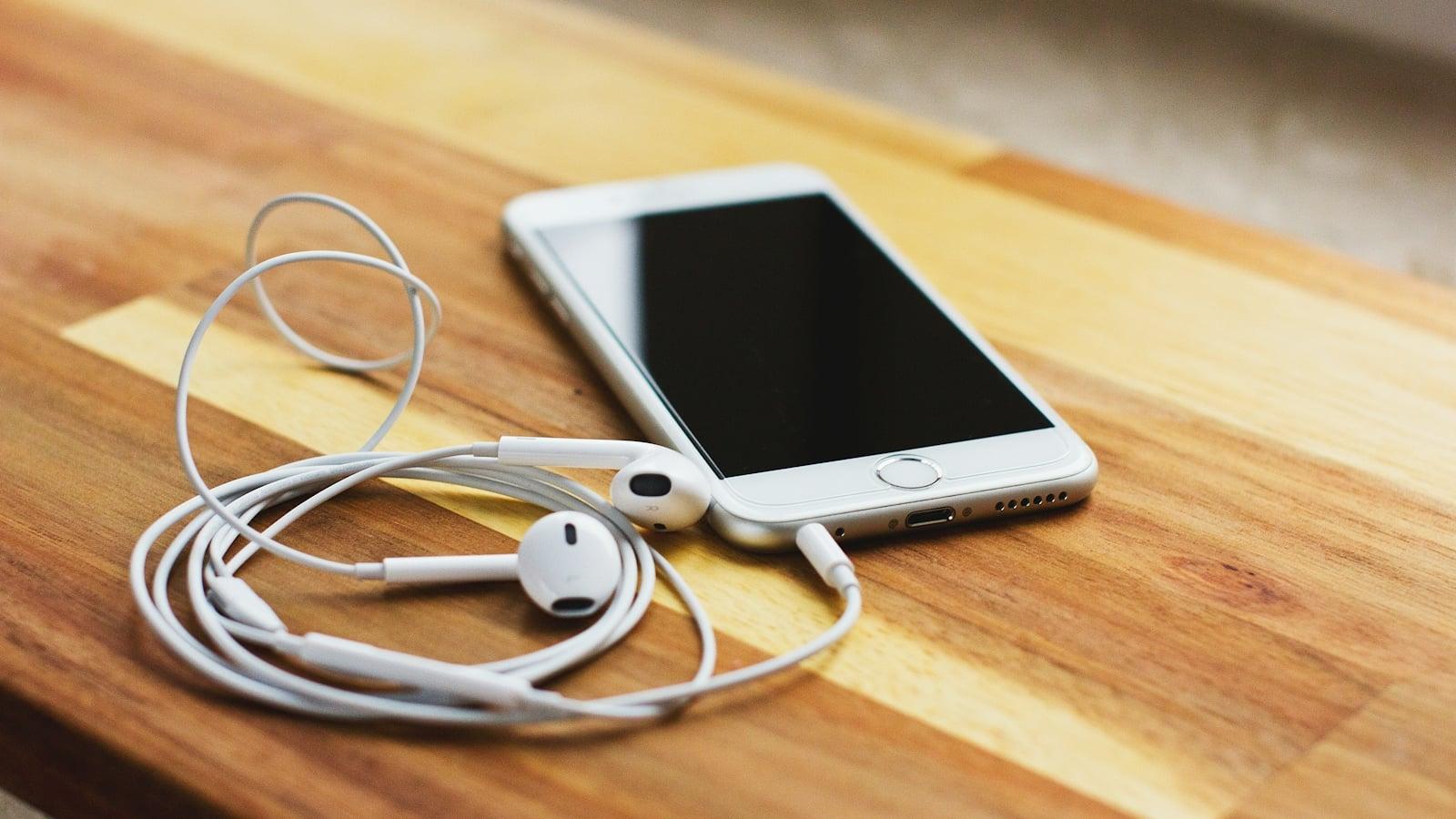
Kort svar først: Din iPhone kan allerede meget, når du er ordblind. Den kan læse skærmen og markeret tekst op, vise tekst i en læsevenlig visning og lade dig diktere på tastaturet. Det er indbygget, og du slår det til under Indstillinger. IntoWords findes som program til iPhone. Notibo virker i browseren og kan lægges på hjemmeskærmen, og du kan lytte til dine noter. Notibo optager på telefonen kun gennem mikrofonen og skal stå åben. Det læser ikke resten af telefonen op.
Artiklen er til dig, der er ordblind, studerer og har en iPhone i lommen hele dagen. Den lover ikke, at telefonen kan klare alt, og den gør ikke Notibo til et godkendt hjælpemiddel. Den viser, hvad der findes, og hvad hver ting kan.
Hvad kan din iPhone selv?
Apples danske vejledninger viser tre ting, som allerede er bygget ind i telefonen: oplæsning af skærmen, Skærmlæser og diktering. Du behøver ikke hente noget fra App Store. De er lavet til alle og kender ikke dit fag. Men de er indbygget, og du har dem altid ved hånden.
Oplæsning af skærmen
Apple skriver, at du kan få iPhone til at læse tekst på skærmen op, også selv om VoiceOver er slået fra. Du kan få læst alt på skærmen eller kun et udsnit.
Slår du Læs skærm op til, skubber du ned med to fingre fra toppen af skærmen, og så læser telefonen al teksten. Slår du Læs det valgte op til, markerer du teksten og trykker på Læs. Det passer til et afsnit i en mail, en artikel i browseren eller en besked fra en underviser.
Der kommer et betjeningspanel frem. Med det kan du sætte oplæsningen på pause, ændre hastigheden og gå frem og tilbage. Du kan også bruge Læs op ved berøring og trykke på den tekst, telefonen skal læse. Apple skriver, at du kan slå Fremhævning til og vælge format og farve, så teksten markeres, mens den læses. Du kan også bede Siri om at læse skærmen op.
Skærmlæser og læsevenlig tekst
Apple skriver, at du med Skærmlæser kan læse eller lytte til tekst på fuld skærm og tilpasse skrifter, layout og baggrundsfarver, og at den virker i alle apps. Du kan åbne den fra Kontrolcenter, fra delingsmenuen i en app eller med tilgængelighedsgenvejen, hvis du har sat den op. Genvejen er tre tryk på sideknappen.
Du kan ændre tekstfarve, baggrundsfarve, tekststørrelse og skrift. Du kan slå fed tekst til og tegn med høj læsbarhed, som kun virker med systemskrift. Du kan også justere afstanden mellem linjer, ord og tegn og gemme dine valg som et tema med et navn. Om en bestemt skrift eller afstand hjælper dig, kan kun du afprøve. Prøv et par temaer på en tekst, du kender. Det er vores forslag.
Afspilning har sine egne knapper. Du kan sætte teksten på pause, hoppe frem og tilbage, vælge hastighed og trække i et mærke for at gå til et bestemt sted. Slår du Autoafspil til, læser Skærmlæser selv teksten højt.
På nyere iPhones kan Skærmlæser ifølge Apple også bruge Apple Intelligence til at formatere indhold, så det er lettere at læse, opsummere lang tekst og oversætte tekst. Funktionen Ret indhold fjerner tekst og visuelle elementer, der ikke hører til indholdet, for eksempel reklamer. Apple skriver, at det kræver en iPhone 15 Pro eller en nyere model, at nogle funktioner ikke findes på alle sprog og i alle områder, og at der kan være brugsgrænser. Et resumé fra en maskine kan udelade noget. Læs originalen, hvis teksten er pensum.
Diktering
Apple skriver, at du kan diktere overalt, hvor du kan skrive, og at tastaturet forbliver åbent, så du kan skifte mellem berøring og stemme. På mange sprog behandles diktering på selve iPhonen uden internet. Apple skriver også, at den måske ikke er tilgængelig på alle sprog og i alle områder, og at du kan komme til at betale for mobildata.
To af Apples kommandoer er nyttige, hvis stavning er det svære. Du kan stave et ord bogstav for bogstav, og du kan sige "ret te til T" for at rette en stavefejl. Du kan også sige "ny linje", "nyt afsnit", "vælg" eller "slet" efterfulgt af et ord. Mere om diktering står i artiklen om diktering til ordblinde.
Hvordan slår du dem til?
Tabellen viser de steder, Apple nævner.
| Funktion | Sådan finder du den | Hvad den gør |
|---|---|---|
| Læs skærm op | Indstillinger, Tilgængelighed, Læs og tal, Læs skærm op | Læser alt på skærmen. Skub ned med to fingre fra toppen |
| Læs det valgte op | Indstillinger, Tilgængelighed, Læs og tal, Læs det valgte op | Læser kun den tekst, du markerer, og du trykker på Læs |
| Skærmlæser | Indstillinger, Tilgængelighed, Læs og tal, Skærmlæser | Viser tekst i en læsevenlig visning med dine skrifter og farver |
| Stemme og hastighed | Indstillinger, Tilgængelighed, Læs og tal | Vælg stemme, standardsprog og talehastighed |
| Diktering | Indstillinger, Generelt, Tastatur, Slå Diktering til | Tale til tekst via mikrofonen på tastaturet |
Tabellen bygger på Apples danske vejledninger til Læs og tal og diktering. Menuernes navne kan afvige lidt, afhængigt af din iOS-version.
Hvordan får du oplæsningen til at lyde bedre?
Under Indstillinger, Tilgængelighed og Læs og tal kan du ifølge Apple vælge, hvordan oplæst indhold skal lyde. Du kan vælge en stemme og en dialekt og sætte et standardsprog, som iPhone skal tale med. Du kan også slå Registrer sprog til, så telefonen selv finder og taler flere sprog. Det er nyttigt, hvis dit pensum er på både dansk og engelsk. Talehastigheden justerer du ved at trække i et mærke.
Der er også en indstilling til udtale. Apple skriver, at du kan diktere eller stave, hvordan bestemte udtryk skal udtales. Vi tænker, at det kan hjælpe med fagord, som en stemme ellers udtaler forkert. Det er ikke målt, så prøv det selv.
Vælg en hastighed, du kan følge med i. Mange starter langsomt og skruer op. Det er et forslag, ikke et krav. Hvis stemmen er svær at forstå, så skift stemme, før du giver op.
Hvad kan IntoWords på iPhone?
Ordlab, som samler vejledninger til læse- og skriveteknologi, skriver, at IntoWords iOS tilbyder læse- og skrivehjælp i form af ordforslag, oplæsning, tale til tekst og OCR-behandling på iPhone og iPad. Ordlab har korte vejledninger om blandt andet skrivestøtte, oplæsning, at aktivere tastaturet, billedlæser og ordbog. Nogle af Ordlabs videoer kan kræve, at du opretter en bruger eller logger ind med Unilogin eller WAYF.
SPS skriver i en nyhed fra november 2026, at en bevilling af IntoWords kan bruges på pc, Mac, Chromebook og mobile enheder. Nyheden nævner også, at det fra 1. januar 2027 ikke længere er muligt at få bevilget USB-stik med IntoWords.
Det betyder, at hvis du har IntoWords gennem SPS, kan du bruge det på din telefon, også hvis du ikke har computeren med. Spørg din SPS-ansvarlige, hvordan du får det installeret, og om du kan få en instruktion i brugen på telefonen. Notibo er ikke en del af den ordning og kan ikke søges gennem SPS.
Hvilke andre apps kan du bruge?
Ordblindeforeningens oversigt over hjælpemidler viser både programmer lavet til ordblinde og almindelige værktøjer. Foreningen skriver, at den ikke anbefaler ét hjælpemiddel frem for et andet, og at listen ikke er udtømmende. Vælg det, der virker for dig.
| Opgave | Mulighed | Hvad Ordblindeforeningen skriver |
|---|---|---|
| Studiebøger | Nota og appen Nota Bibliotek | Gratis medlemskab, hvis du kan dokumentere din ordblindhed. Appen findes til mobil og tablet |
| Lydbøger og e-bøger | eReolen | Gratis lån med bibliotekslogin. Findes som app og webplatform |
| Trykt tekst | Google Lens | Scanner trykt tekst med kameraet og får den læst højt. Findes som app |
| Undertekster | SubReader | Oplæser undertekster på film og serier og virker på undervisningsfilm. Findes som app |
| Skrivehjælp | AppWriter | Oplæsning, ordforslag og tale til tekst. Fås som app, program og i browseren |
| Skrivehjælp | Cliarly | Tekstkorrektion, oplæsning og OCR. Kører i browseren eller som udvidelse |
Nota er værd at stoppe ved. SPS skriver, at du med en rammebevilling til studiematerialer fra Nota automatisk bliver medlem og kan bede Nota om at producere materiale, der ikke allerede findes i biblioteket. Som udgangspunkt producerer Nota det som indscannet tekst, som du kan få læst op med din læse-skriveteknologi. Rammebevillingen gælder som udgangspunkt et halvt år ad gangen.
Ordblindeforeningen henviser også til Hjælpemiddelbasen, som Socialstyrelsen driver, og til sit eget vejledningscenter, som foreningen skriver er gratis. Du finder kontaktoplysningerne på foreningens side.
Hvad kan Notibo på iPhone?
Notibo er et studieværktøj til dine egne noter. Det kører i browseren, så der er ingenting at hente i App Store. Her er, hvad det kan og ikke kan på telefonen.
Hvad Notibo kan, og hvad det ikke kan
Det kan Notibo på iPhone:
- optage en forelæsning gennem mikrofonen
- lave transskript og noter ud af optagelsen
- læse dine noter højt med Lyt, hvor du kan skifte hastighed
- læse quiz, flashcards og gentagelse højt med Læs op
- lade dig diktere tekst, som du kan kopiere videre
Det kan Notibo ikke:
- optage lyden fra andre apps eller fra en online forelæsning. Det gør du fra en computer med Chrome eller Edge
- læse mails, hjemmesider eller andre apps højt. Til det bruger du Læs skærm op, Skærmlæser eller IntoWords
- være et godkendt hjælpemiddel. Det er ikke bevilget af SPS, og dit studie bestemmer, hvad du må bruge til prøver
Du skal være mindst 16 år for at bruge Notibo, eller have samtykke fra en værge.
Sådan lægger du Notibo på hjemmeskærmen
Apple beskriver fremgangsmåden. Du åbner Notibo i Safari og trykker på Del. Du ruller ned på listen og trykker på Føj til hjemmeskærm. Kan du ikke se muligheden, ruller du til bunden af listen, trykker på Rediger handlinger og tilføjer den dér. Så slår du Åbn som webapp til og trykker på Tilføj.
Så står der et symbol på din hjemmeskærm. Apple skriver, at webstedet åbner ligesom en app, når du trykker på symbolet. Du skal logge ind med din konto. Har du også en computer, kan du bruge den samme konto dér.
Hvordan optager du en forelæsning med telefonen?
Spørg først, om du må. Reglerne er universiteternes egne. På AU skal du have samtykke, medmindre du har fået lov som led i SPS, og så skal du varsle underviseren senest en uge før. SDU skriver, at optagelsen kun er til dit eget brug. Det står i artiklen om noter til forelæsninger som ordblind.
Her er nogle forslag fra os. De er ikke målt. Læg telefonen med mikrofonen mod underviseren, så tæt på som du kan komme, uden at andre bliver forstyrret. Sæt den på lydløs, så den ikke ringer ind i optagelsen. Hav nok batteri, og hav Notibo åben på skærmen i hele forelæsningen. Start optagelsen, før underviseren begynder, og stop, når den er slut.
Notibo forsøger at holde skærmen vågen, mens du optager. Hvis telefonen ikke vil, viser Notibo en besked om, at du selv skal holde Notibo åben og skærmen tændt. Låser du telefonen eller skifter app, kan optagelsen stoppe. Det er den største risiko på telefonen.
Efter forelæsningen får du transskript og noter. Notibo sletter selv lyden, når noterne er lavet. Har du selv gemt en lydfil, er det dig, der skal slette den. AU skriver, at en optagelse skal slettes senest ved semesterets afslutning.
Hvordan lytter du og dikterer på farten?
Åbn dine noter i Notibo, og tryk på Lyt. En stemme læser noterne højt, og ordene lyser op. Du kan skifte hastighed og trykke på en sætning for at høre derfra. Lyt til hele noter hører til Pro, og på gratisplanen kan du prøve det én gang. Du kan læse mere i artiklen om oplæsning til ordblinde.
Hvis du hører noterne på bussen, så brug hovedtelefoner, så du ikke forstyrrer andre. Tag også en kort pause, hvis du mister tråden. Det er vores forslag og ikke et krav.
Notibo har også Diktering, hvor du kan få teksten rettet med Ret stavning. Ret stavning ændrer teksten med AI. Dit studie kan have regler om AI i opgaver og eksamen, så spørg, før du bruger det i noget, der skal bedømmes. Husk også, at tale til tekst kan forveksle og udelade ord. Læs teksten igennem, og lad en stemme læse den op, før du sender den.
Hvad skal du være opmærksom på?
Fire ting.
Telefonen er din, men optagelsen er ikke nødvendigvis tilladt. Spørg, før du optager, og tænk på de andre, der sidder i rummet. Del ikke optagelsen.
Hvad du må bruge til prøver, afgør dit studie. Notibo er ikke et godkendt hjælpemiddel, og iPhonens funktioner er det heller ikke, bare fordi de er indbygget. Spørg din SPS-ansvarlige, før du regner med noget.
Mikrofonen skal have lov. Notibo kan ikke optage eller tage imod diktering uden den. Beder telefonen om lov, så sig ja.
Tjek, hvad en funktion faktisk gør. En stemme, der læser forkert, eller et resumé, der udelader noget, er en fejl, du selv skal opdage. Hold dig til kilden, når det gælder pensum.
Hvor Notibo passer ind
Notibo er ikke et godkendt hjælpemiddel, og det erstatter ikke IntoWords eller iPhonens funktioner. Det er et studieværktøj til dine egne noter. Du optager en forelæsning, du har fået lov til at optage, og får transskript, resumé og hovedpunkter. Du kan høre noterne i telefonens browser, øve med quiz og kort og diktere. Du kan lægge det på hjemmeskærmen. Hvad Notibo har til ordblinde, står på siden Notibo til ordblinde.
Din første optagelse er gratis med det hele. Derefter har gratisplanen 120 minutters optagelse og fem dokumenter om måneden med noter. Quiz, flashcards og Lyt til hele noter hører til Pro. Pro kan prøves gratis i 7 dage på årsplanen, kan opsiges når som helst, og første betaling sker, når de 7 dage slutter. Prisen er 119 kr. om måneden eller 699 kr. om året. Se priserne.