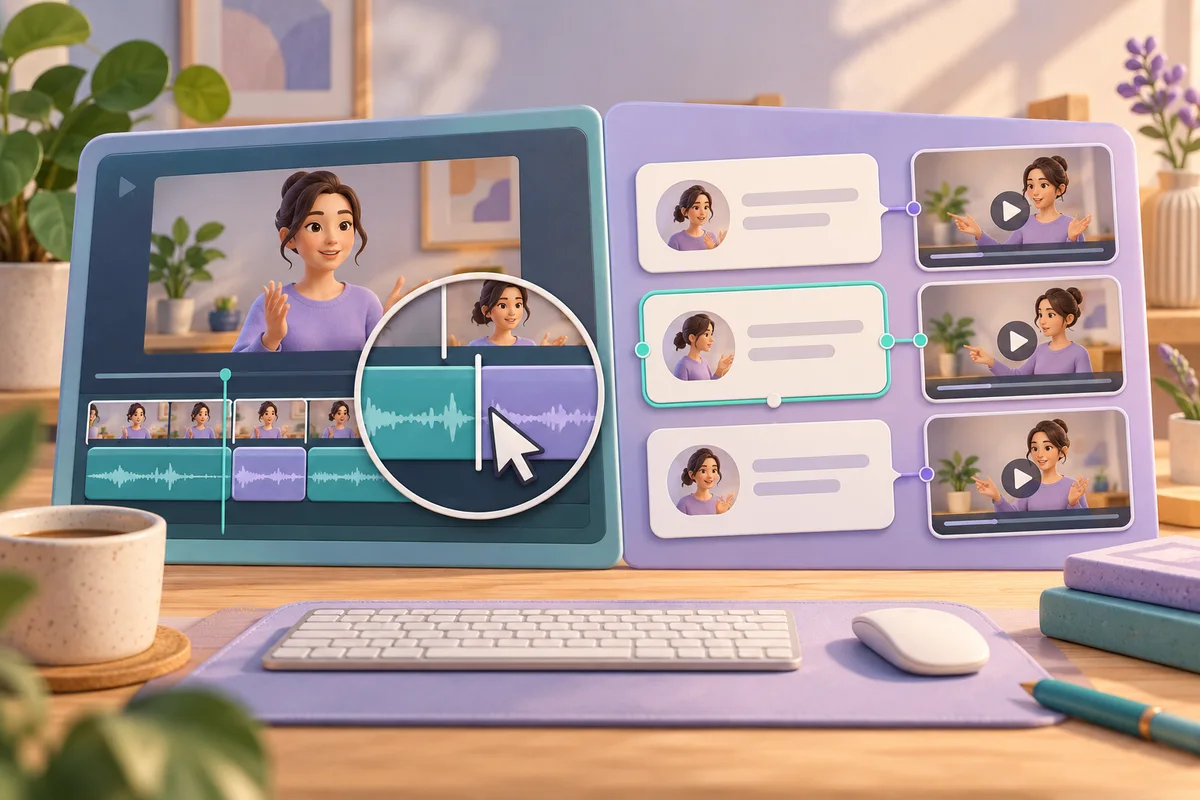
Vælg Camtasia, hvis din vejledning skal vise en handling på skærmen præcis, når den bliver forklaret. Vælg Descript, hvis arbejdet især består i at flytte rundt på det, der bliver sagt. Begge tilbyder redigering via tekst, men Camtasia sender materialet gennem Audiate, mens Descript knytter manuskriptet direkte til medierne i en komposition.
Lad den konkrete rettelse afgøre valget
En skærmvejledning kan have et letlæseligt transskript og stadig være svær at følge. Fortælleren siger “åbn indstillinger”, men billedet viser allerede næste trin. Et interview stiller et andet krav: Den bedste forklaring kommer måske til sidst, selv om den burde indlede historien. Det kræver to forskellige former for redigering.
Camtasias produktside beskriver skærmoptagelse og en tidslinje med flere lag af medier. Du kan desuden arbejde med markøren, forklarende markeringer og zoom. Derfor er det et oplagt sted at begynde, når seeren skal følge synlige handlinger. Find instruktionen og det tilhørende klik, før du forkorter talen.
Descripts vejledning beskriver, hvordan klip og indsæt i manuskriptet flytter de tilknyttede medier. Det passer til en fortælling, som bliver samlet af mundtlige forklaringer. Anbefalingen bygger på, hvad du flytter: en handling på skærmen eller en sætning. Den siger ikke noget om, hvilket produkt der forstår indholdet bedst.
Beslut derfor først, om du skal levere en skærmvejledning, et redigeret interview eller skriftlige noter. De tre resultater kræver forskelligt arbejde efter den første transskription.
Camtasia sender teksten gennem Audiate
TechSmiths artikel om inkluderede funktioner angiver en konkret versionsgrænse: Camtasia Editor 2025.0.3 eller nyere. Audiate installeres separat, og du skal bruge en gratis TechSmith-konto. De beskrevne inkluderede funktioner omfatter transskription, tekstbaseret redigering, lydeffekter og synkronisering med Camtasia. Premiumfunktioner har en grøn krone. Adgang til de inkluderede funktioner betyder altså ikke adgang til hele Audiate.
Samme supportartikel angiver, at automatisk registrering og fjernelse af tøven kun gælder engelsk. Planlæg derfor ikke en dansk eller tysk videovejledning ud fra, at netop den genvej fungerer på samme måde. At genkende tale og automatisk fjerne tøven er forskellige funktioner.
Arbejdsgangen har et vigtigt valg ved synkronisering. Med redigering af Camtasias tidslinje bliver ændringer ført over på sporene inden for det tilknyttede klips varighed. Vælger du kun at redigere mediet, ændres kun det tilknyttede element. TechSmith advarer om, at anden lyd eller video dermed kan komme ud af takt. Audiate kan også oprette en SRT-fil med undertekster under synkroniseringen.
I en demonstration skal du derfor vælge bevidst, hvilke spor der skal følges ad. Gem en kopi før en større sletning, og se handlingen umiddelbart efter klippet igennem. Kortere tale hjælper ikke, hvis instruktionen ikke længere passer til knappen på skærmen.
Descript skelner mellem ordrettelse og klipning
Ifølge Descripts redigeringsvejledning fjerner sletning af manuskripttekst også de tilknyttede medier fra kompositionen. Klip og indsæt flytter dem. Redigeringen er ikke destruktiv: Fjernet materiale kan hentes tilbage. Det gør det muligt at afprøve en anden rækkefølge uden at behandle første udkast som den endelige udgave.
Rettelse af transskriptet er en særskilt handling. Et forkert genkendt produktnavn skal rettes, ikke slettes, som om personen aldrig sagde noget. En anden kommando fjerner tekst fra transskriptet, men beholder lyd og video. Den fjernede tekst forsvinder også fra undertekster og eksporterede transskripter. Vælg derfor handling ud fra, hvad modtageren skal høre og læse.
Den engelsksprogede prisside, læst den 20. oktober 2026, angiver Free til 0 dollar. Her følger 60 medieminutter om måneden og videoeksport i 720p med vandmærke. Siden oplyser transskription på 25 sprog, herunder dansk, tysk og engelsk. Det er sidens produktvilkår, ikke et løfte om ens genkendelseskvalitet på sprogene.
Ifølge Descripts hjælpeside om medieminutter bruger både upload af filer og optagelse direkte i Descript medieminutter. AI-kreditter er en anden pulje. Til et første forsøg kan du bruge gratispuljen og gennemføre en eksport, før du vælger et abonnement. Dermed ser du både arbejdsgangen og det materiale, du faktisk kan aflevere.
Sammenlign det arbejde, der følger efter teksten
| Det afgørende valg | Camtasia med Audiate | Descript |
|---|---|---|
| Udgangspunkt for redigering | Skærmhandlinger og lag på tidslinjen | Mundtlige afsnit i manuskriptet |
| Opsætning til tekstredigering | Separat Audiate og tilknyttede medier | Manuskript koblet til kompositionens medier |
| En større sletning | Vælg synkronisering af tidslinje eller kun medie | Tekstsletning klipper de tilknyttede medier |
| Undertekster | SRT kan dannes ved synkronisering | Fjernet transskripttekst påvirker også undertekster |
| Sprogforbehold | Inkluderet fjernelse af tøven gælder kun engelsk | Dansk og tysk findes på listen over transskriptionssprog |
| Første kontrol | Følger handlingerne stadig forklaringen? | Rettede du ordet, eller fjernede du mediet? |
Forestil dig som et tænkt eksempel en introduktionsvideo til nye medarbejdere. Underviseren gennemgår indstillinger og gentager en forklaring. Hvis gentagelsen også indeholder et klik, kan sletning af kun lyden efterlade en tavs og forvirrende sekvens. Her er Camtasia med et bevidst valg af synkronisering et stærkt udgangspunkt.
I et andet tænkt eksempel skal et interviews svar placeres før indledningen. Descripts dokumenterede flytning af medier gennem manuskriptet passer direkte til opgaven. Flyt afsnittet, og lyt til spørgsmålet og den nye overgang. En korrekt sætning kan ændre betydning, når sammenhængen bliver en anden.
Eksemplerne viser redaktionelle valg, ikke målte resultater. Behold kildeoptagelsen, og navngiv den redigerede udgave tydeligt, så andre ved, hvilken version de vurderer.
Brug ti minutter på et klip og en eksport
Gør installationen færdig, og lad den første behandling afslutte, før du starter kontrollen. Brug en kort prøve med en synlig handling, en gentaget sætning og et usædvanligt navn. Skriv navnet korrekt ned på forhånd. Så kan du skelne mellem rettelse af genkendelsen og et bevidst klip.
- Find de tre steder i tekst og billede i de første to minutter. Notér eksisterende forskydninger, før du ændrer noget.
- Brug tre minutter på at fjerne gentagelsen. Kontrollér Audiate-valget i Camtasia. Afspil overgangen efter tekstsletningen i Descript.
- Ret navnet i de næste to minutter uden at fjerne den talte passage. Kontrollér både lyd og den tilhørende tekst eller undertekst.
- Eksportér et kort udsnit i de sidste tre minutter. Åbn resultatet separat, og se efter klippefejl, forskudt skærmhandling og vandmærke.
Tager eksporten længere, skal tiden noteres særskilt. Lad være med at kalde opgaven færdig, før filen er kontrolleret. Sammenlign især, hvor meget arbejde der mangler, før dit konkrete materiale kan afleveres.
Tekstredigering afgør ikke, om et udsagn er sandt. Automatisk undertekstning garanterer heller ikke læsbar timing. Lyt efter tal og nægtelser, og gennemse klip, som ændrer en instruktion. En beskrevet produktfunktion er ikke en måling af nøjagtighed.
Notibo passer til noter fra optagelsen
Vælg Camtasia eller Descript, når slutproduktet skal være redigeret video. Notibo omdanner browseroptagelser eller uploadet lyd og video til et transskript og strukturerede noter med resumé og hovedpunkter. Det er ikke et video- eller undertekstprogram. Transskriptet har ikke tidsstempler eller lovede talermarkeringer.
Du kan eksempelvis bruge noterne til at overveje, hvilke dele af en undervisning der senere skal blive til en gennemarbejdet video. Notibo modtager filer på op til 50 MB, og en browseroptagelse kan vare op til to timer. Behandlingen sker i skyen med lagring i EU og amerikanske behandlere. Vælg ét hovedsprog; skift under optagelsen kan give fejl.
Noterne kan være grundlag for en redigeringsopgave. Du skal stadig kontrollere, at det færdige billede og den mundtlige instruktion passer sammen.
Læs også
- OBS eller ScreenPal til optagelse af skærm og tale?
- Trint eller Sonix til fælles kontrol af transskription?
Sammenligningen er skrevet af Notibo ud fra leverandørernes dokumentation, kontrolleret 20. oktober 2026. Den er ikke en måling af nøjagtighed. Eksemplerne er forslag til din egen prøve.